Для начала разберемся, что такое RSS.
RSS (англ. Rich Site Summary – обогащённая сводка сайта) – это группа файлов в формате xml, которые нужны для описания информации (анонсов статей, лент новостей, изменений в блогах и т. п)
В различных версиях сокращение RSS имело различные расшифровки:
Rich Site Summary (RSS 0.9x) – обогащённая сводка сайта;
RDF Site Summary (RSS 0.9 и 1.0) – сводка сайта с применением инфраструктуры описания ресурсов;
Really Simple Syndication (RSS 2.x) – очень простое распространение.
Документ в формате RSS могут называть по-разному, например: RSS-каналом, RSS-лентой или RSS-фидом, RSS-новостью и т. д.
Можно выделить следующие преимущества RSS-лент:
- Благодаря RSS-ленте пользователи могут смотреть обновления и новости с разных сайтов, на которые подписаны в одном месте.
- Вы быстро получаете информацию о новых публикациях.
- С помощью RSS можно увеличить количество пользователей на сайте.
- Также для пользователей, которые используют мобильный интернет, RSS – это экономия трафика.
Также можно выделить и самый главный минус RSS – информация становится легкодоступной для копирования.
RSS-лента сайта: каким сайтам стоит настроить?
RSS полезно иметь тем сайтам, у которых часто появляется новый контент, например, такой как: статьи в блоге, новости, подкасты т.п.
Применение у RSS различное:
- Например, RSS-лента нужна, для добавления сайта в Яндекс.Дзен. Подробнее об этом вы можете прочитать в нашей статье.
- Кроме того, с помощью RSS можно подключить турбо-страницы к сайту. За подробностями сюда.
- Мы подключили RSS-ленту, когда начали создавать подкасты и добавлять их на сторонние площадки.
Чтение RSS-ленты: какие приложения нужны
Читать RSS-каналы можно с помощью программ агрегаторов (программа/приложение/расширение для автоматического сбора обновлений ленты).
Примеры RSS-агрегаторов:
-
Newsflow
Это программа для чтения новостей для смартфонов, планшетов и компьютеров с windows 10. Через нее можно читать форматы: RSS, ATOM, RDF. Приобрести программу можно на сайте.
Возможности:
- Синхронизация с Feedly.
- Если функция отложить материал, чтоб прочитать потом.
- Добавление материала в избранное.
- Поддержка видео.
- Импорт и экспорт ленты новостей в формате OPML.
В целом пользоваться программой можно бесплатно, но за дополнительные функции придется заплатить.
-
Новостной агрегатор (его используют как альтернативу GoogleReader). Ленту можно читать на ПК через браузер и на смартфонах через мобильное приложение (есть для iOSи Android).
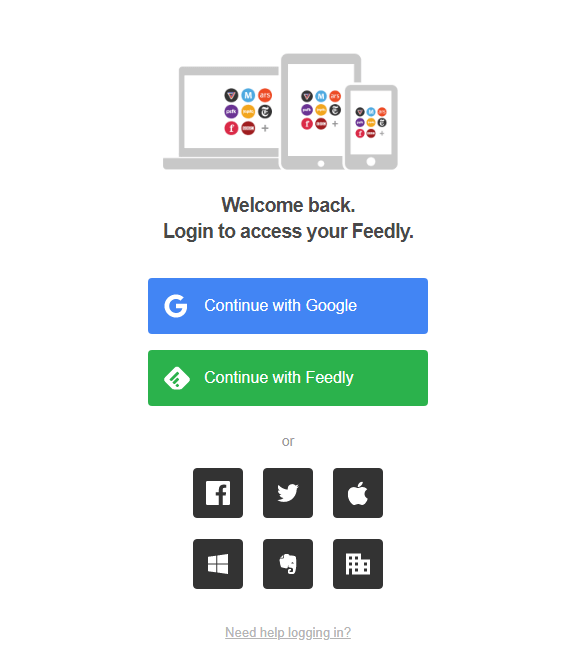
Зайти в Feedly легко – достаточно использовать можно любой аккаунт: Google, Facebook, Twitter, Apple, Microsoft, Evernote.
Чтобы подписаться на канал и читать его, просто добавьте в строку поиска ссылку на нужный блог и, когда он найдется, нажмите кнопку «подписаться» (Follow).
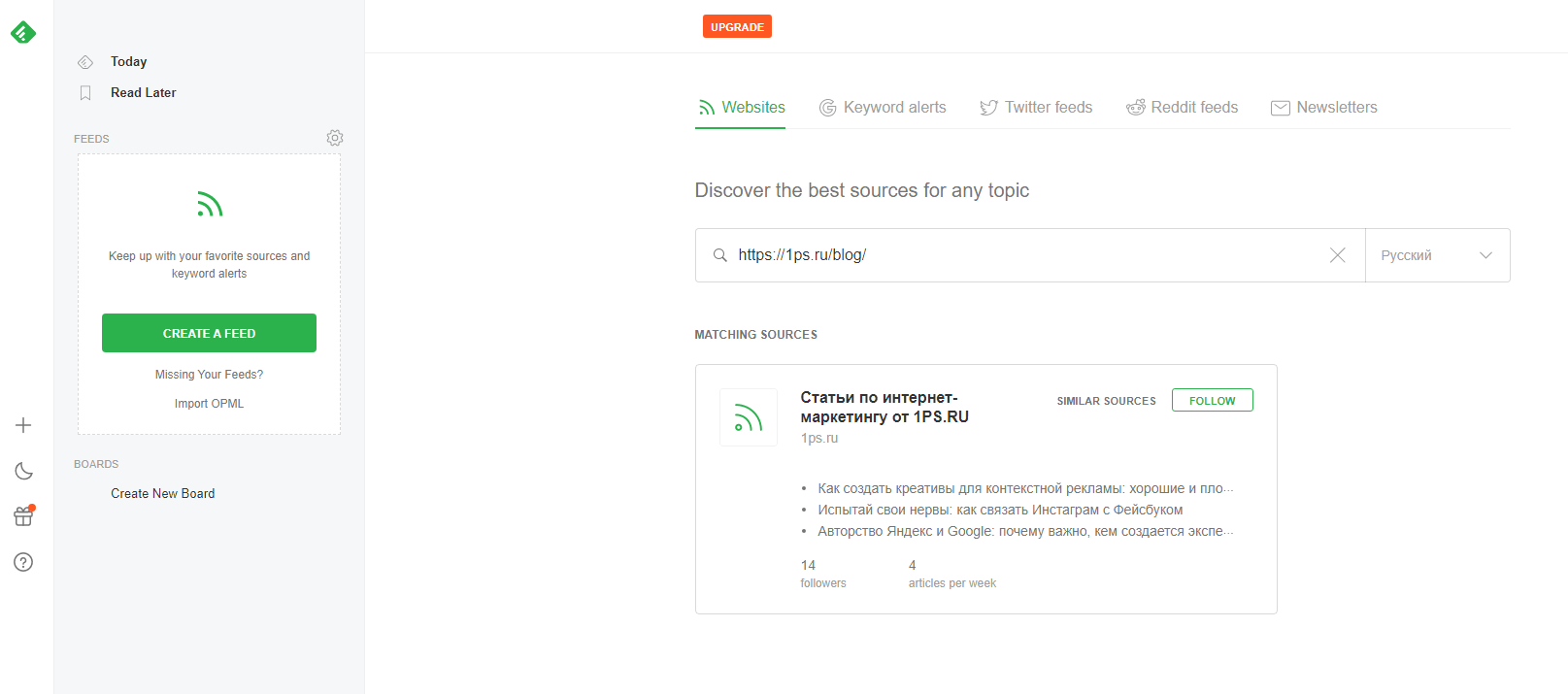
Затем нажмите «Новый фид» (Newfeed).
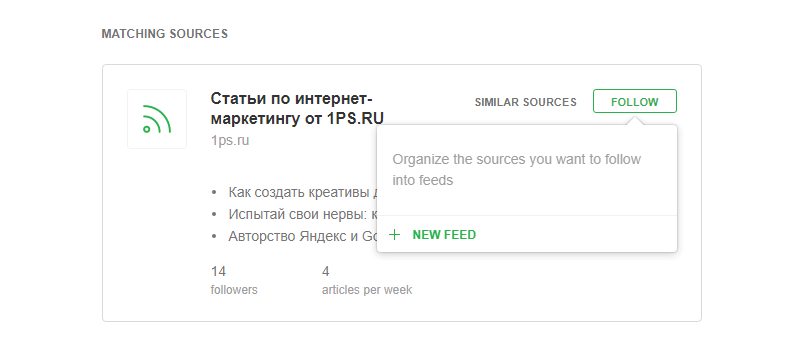
Готово, вы подписались.
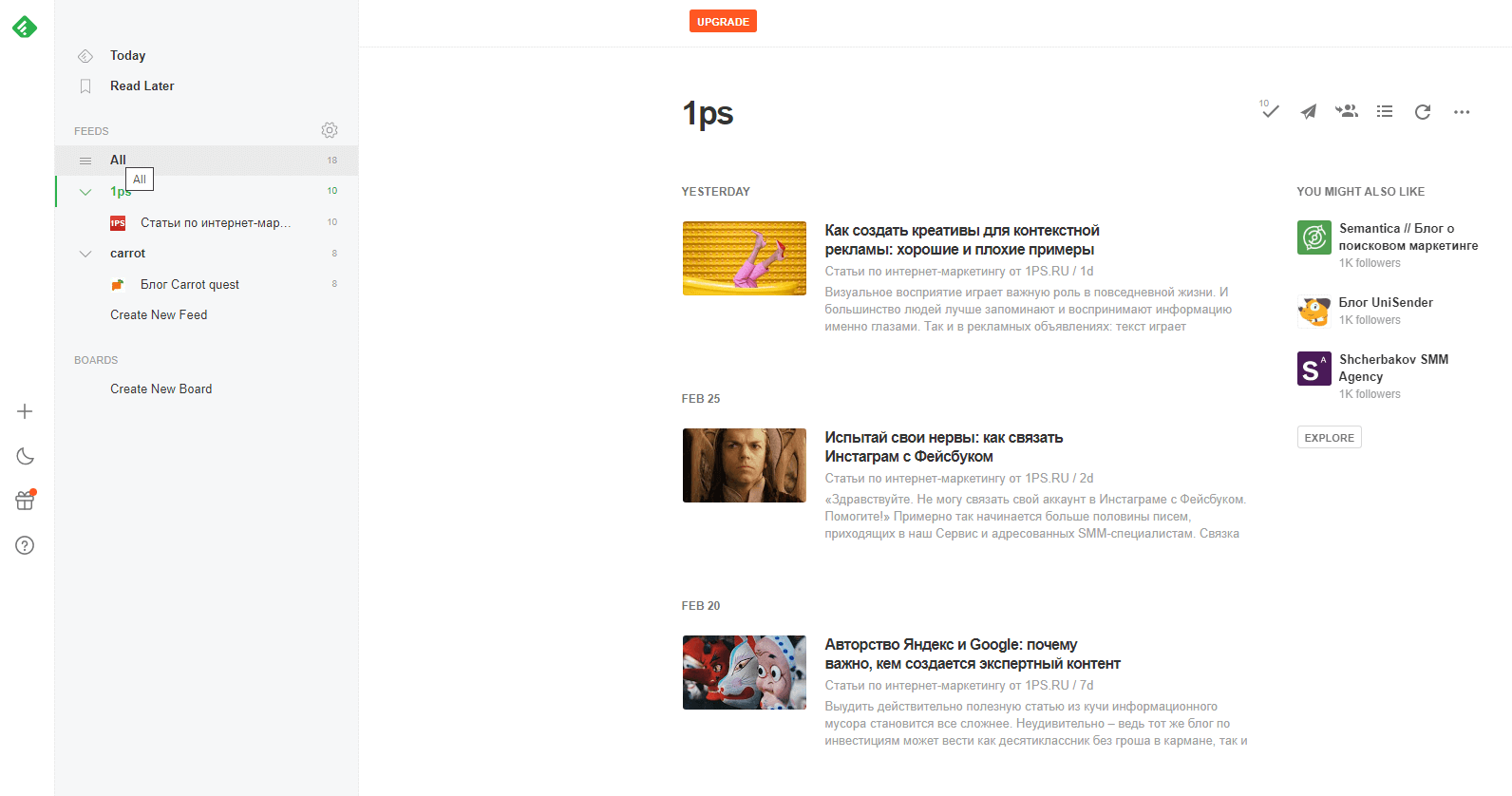
Вы можете подписаться на несколько каналов и просматривать статьи по мере их появления. Также вы можете просматривать статьи либо одного выбранного сайта, либо статьи всех сайтов, на которые вы подписаны сразу.
Возможности:
- Добавление материала на доску (в избранное).
- Возможность отложить материал, чтоб прочитать потом.
- Пометка материал как прочитанного с возможностью скрытия в ленте.
- Сохранение материала в evernote.
-
Еще один новостной агрегатор. Рассмотрим его с точки зрения расширения для браузера. Настраивать будем в Google Chrome.
Перейдем в магазин chrome и скачаем расширение для браузера.
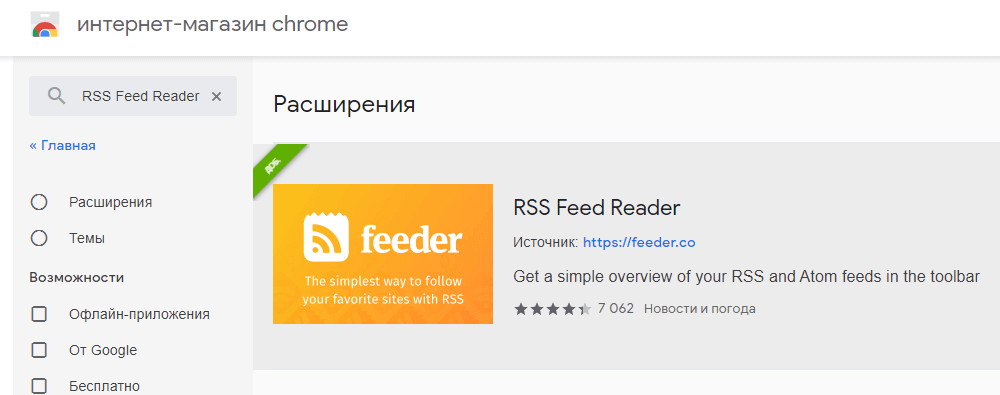
Теперь можно добавлять фиды.
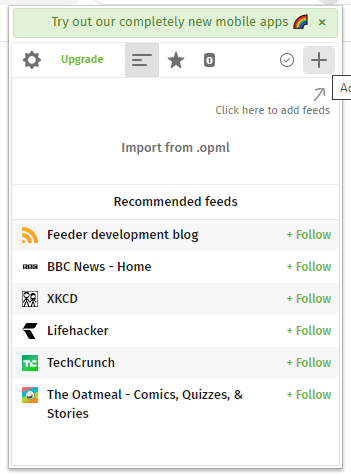
Нажимаем Click here to addfeeds. Далее нас перенесет на сайт feeder.co – в строке поиска добавляем сайт, за статьями и новостями которого мы хотим следить.
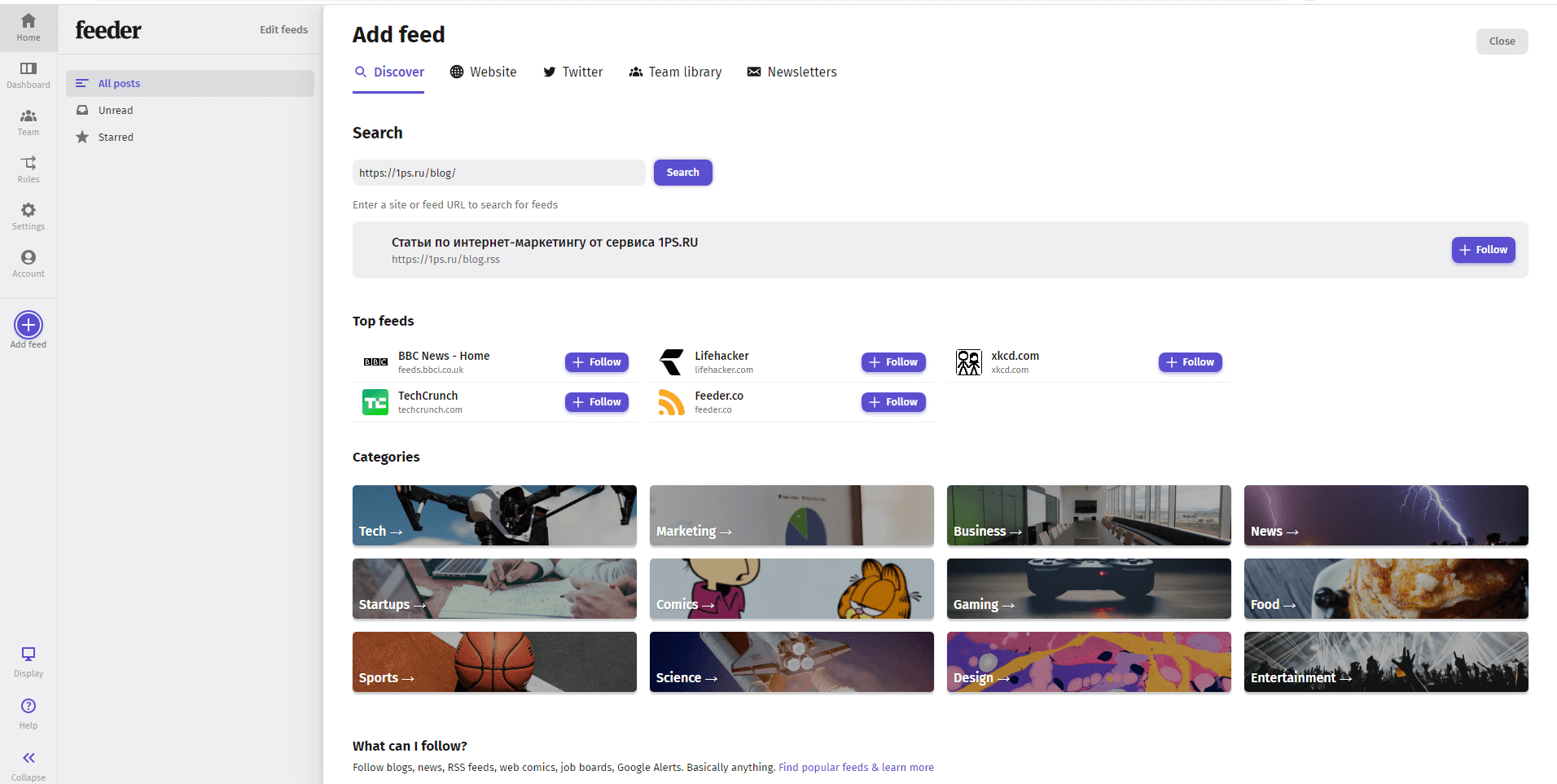
Далее нажимаем на кнопку следить Follow.

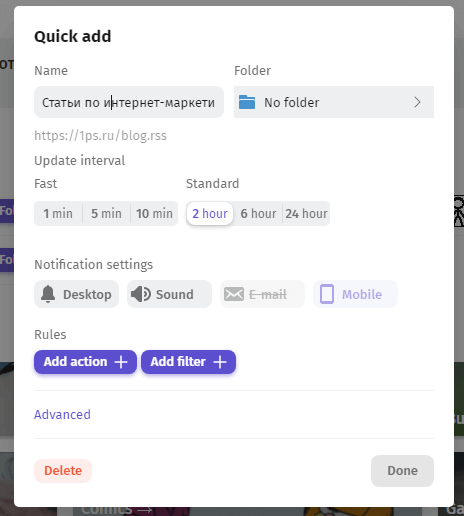
Во всплывающем окне выбираем настройки. Вуаля – вы подписались на канал.
Теперь мы можем добавить еще множество каналов, за которыми хотим следить.
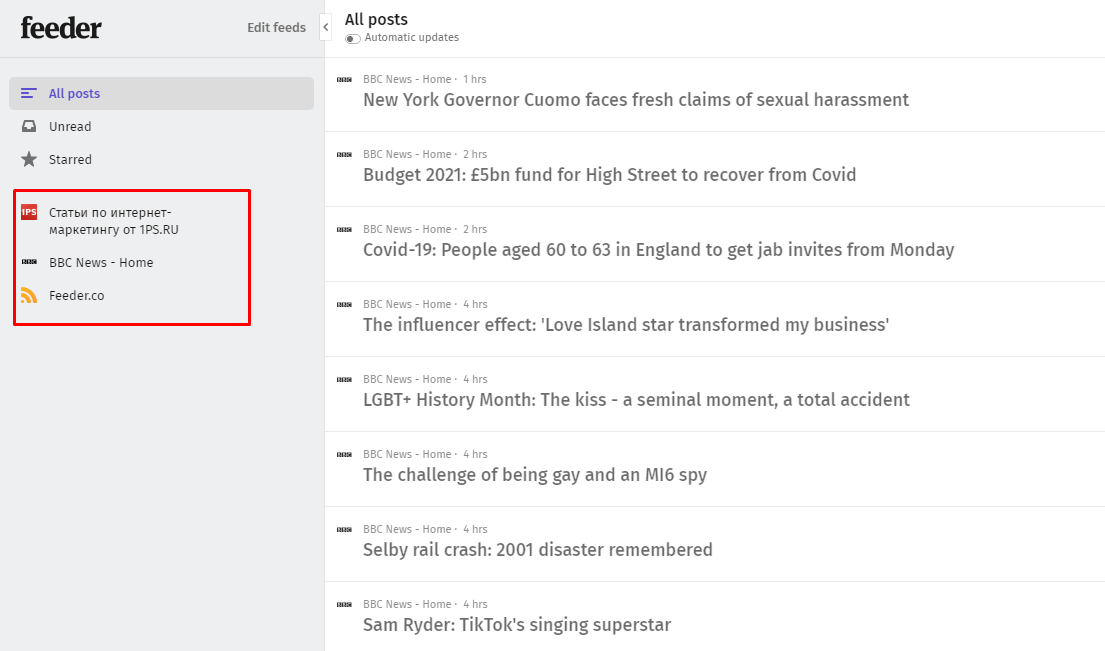
Все каналы, на которые мы подпишемся, в дальнейшем будут отображаться слева. А сама лента новостей справа. Здесь, как и во многих RSS-агрегаторах можно, просматривать новости как отдельно одного канала, так и всех сразу.
Возможности:
- Отметка публикации как не прочитанной.
- Добавление материала в избранное.
- Из остальных настройках можно менять цвет фона, на котором отображаются материалы ленты. Также можно включить компактный режим ленты.
Что касается расширения в браузере, то там будут отображаться названия фидов.
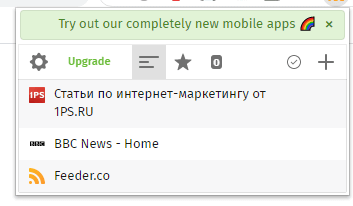
При нажатии на нужный фид будет открываться список статей в хронологическом порядке.
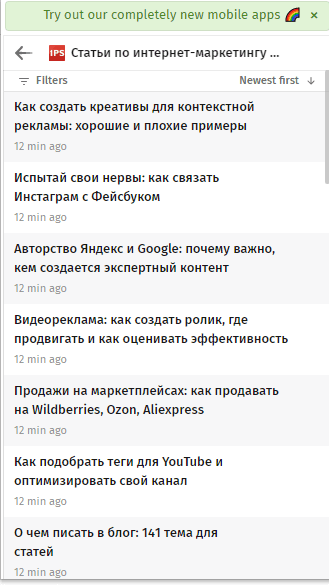
Так очень удобно отслеживать появление новых статей на определенном сайте.
Подписываясь на RSS-каналы всех интересных сайтов, пользователь сможет смотреть анонсы всех статей в хронологическом порядке и переходить только к тем, которые ему интересны. Так читатель сможет сформировать собственную ленту новостей всех сайтов, которые читает.
Больше статей на схожую тематику:
Как добавить RSS-ленту на сайт
С чтением все более-менее понятно. Сложности начинаются при настройке RSS-ленты для своего сайта. Давайте разберем на примере двух популярных CMS – Wordpress и Bitrix.
Настройка RSS-ленты на Wordpress
По умолчанию в wordpress доступно уже несколько rss-каналов.
Чтобы посмотреть ленту записей (в хронологическом порядке), надо в браузере в адресной строке ввести:
адрес сайта/feed/
Чтобы посмотреть последние комментарии, то в браузере следует ввести:
адрес сайта/comments/feed/
Стандартных настроек немного, но, чтобы их посмотреть, необходимо зайти в настройки -> чтение.

Если хотите вносить какие-либо правки в RSS, рекомендуем воспользоваться плагинами.
Например, такими:
- Ozh’ BetterFeed
- Яндекс.Дзен (нужен, чтобы создать ленту для Яндекс.Дзен в соответствии с техническими правилами),
- Яндекс.Турбо (необходим, чтобы создать ленту для Яндекс.Турбо в соответствии с техническими правилами),
- FeedWordPress
Для CMS Wordpress в принципе существует немало плагинов для этих целей, поэтому с настройкой RSS-ленты никаких проблем не будет.
Настройка RSS-ленты на Bitrix
В CMS Битрикс тоже можно настроить RSS как с использованием плагинов, так и без них.
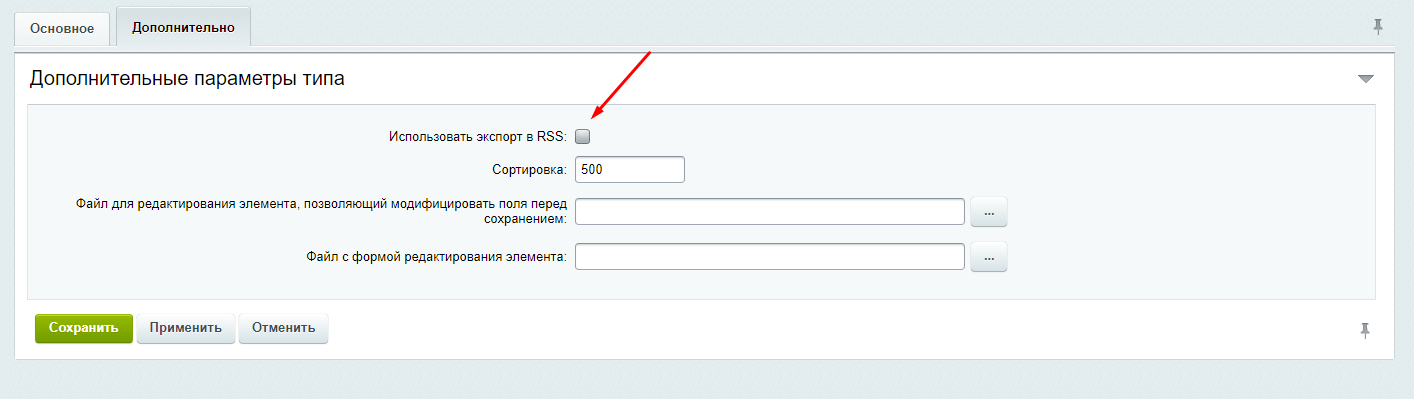
Чтобы настроить RSS стандартными способами, необходимо в админ панели перейти в Контент -> Инфоблоки -> Типы инфоблоков и выбрать тот инфоблок, который будет участвовать в формировании RSS.
Далее нажимаем «Изменить» и во вкладке «Дополнительно» смотрим, чтобы стояла галка в поле «Использовать экспорт в RSS». Если не стоит, то следует поставить.
Затем в адресной строке добавляем следующее:
http://sitename.com/bitrix/rss.php?ID=1&LANG=ru&TYPE=content&LIMIT=10
Чтобы получить доступ к RSS-файлу, необходимо выполнить запрос к скрипту /bitrix/rss.php с параметрами ID, LANG, TYPE и LIMIT.
Что обозначают эти параметры?
ID – это ID инфоблока или символьный код инфоблока;
LANG – сайт инфоблока;
TYPE – тип инфоблока;
LIMIT – количество элементов, которые следует отображать.
Но, как и в случае с Wordpress, тут нет большого количества настроек для фида. Чтобы получить доступ к настройкам фида, можно воспользоваться плагинами для создания и настройки RSS:
- Яндекс.Дзен RSS – PRO,
- RSS PRO – Гибкость и простота,
- Яндекс Турбо-страницы PRO.
Создание RSS с помощью сторонних сервисов
Если у вас на сайте нельзя создать RSS с помощью стандартных средств, плагинов или модулей, рекомендуем попробовать создать его с помощью сторонних сервисов. Например:
Настройка ленты RSS с помощью Feed43
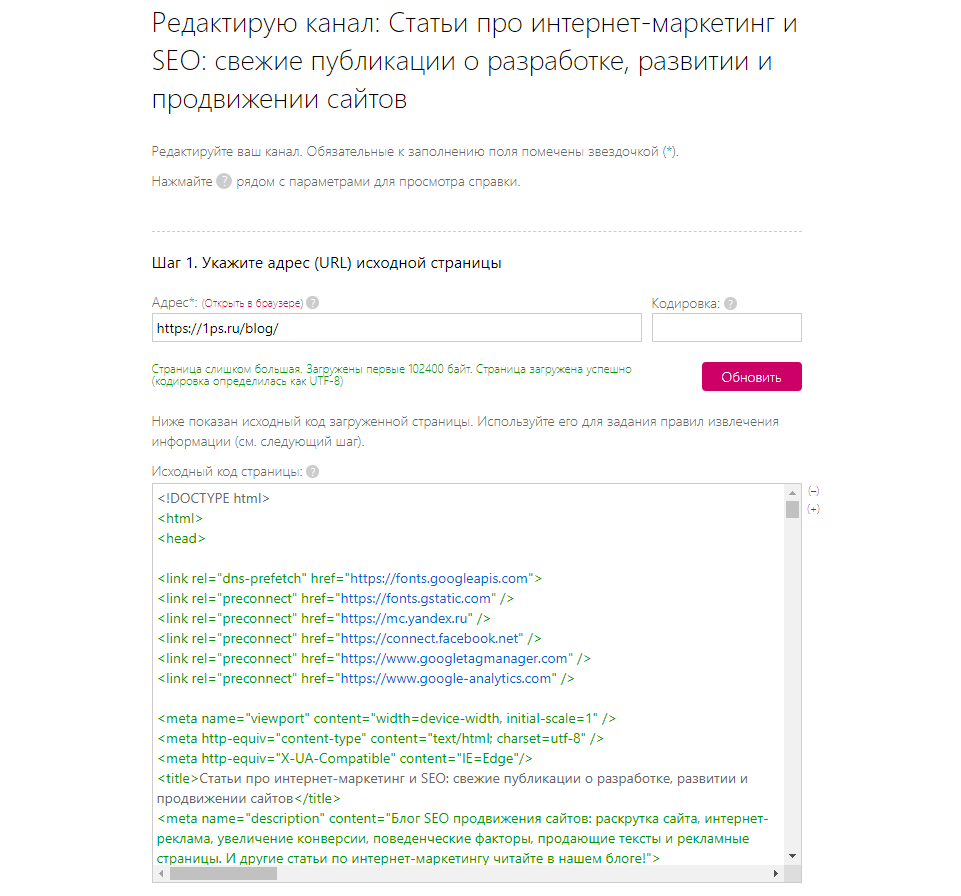
Попробуем сформировать наш фид с помощью feed43.com.
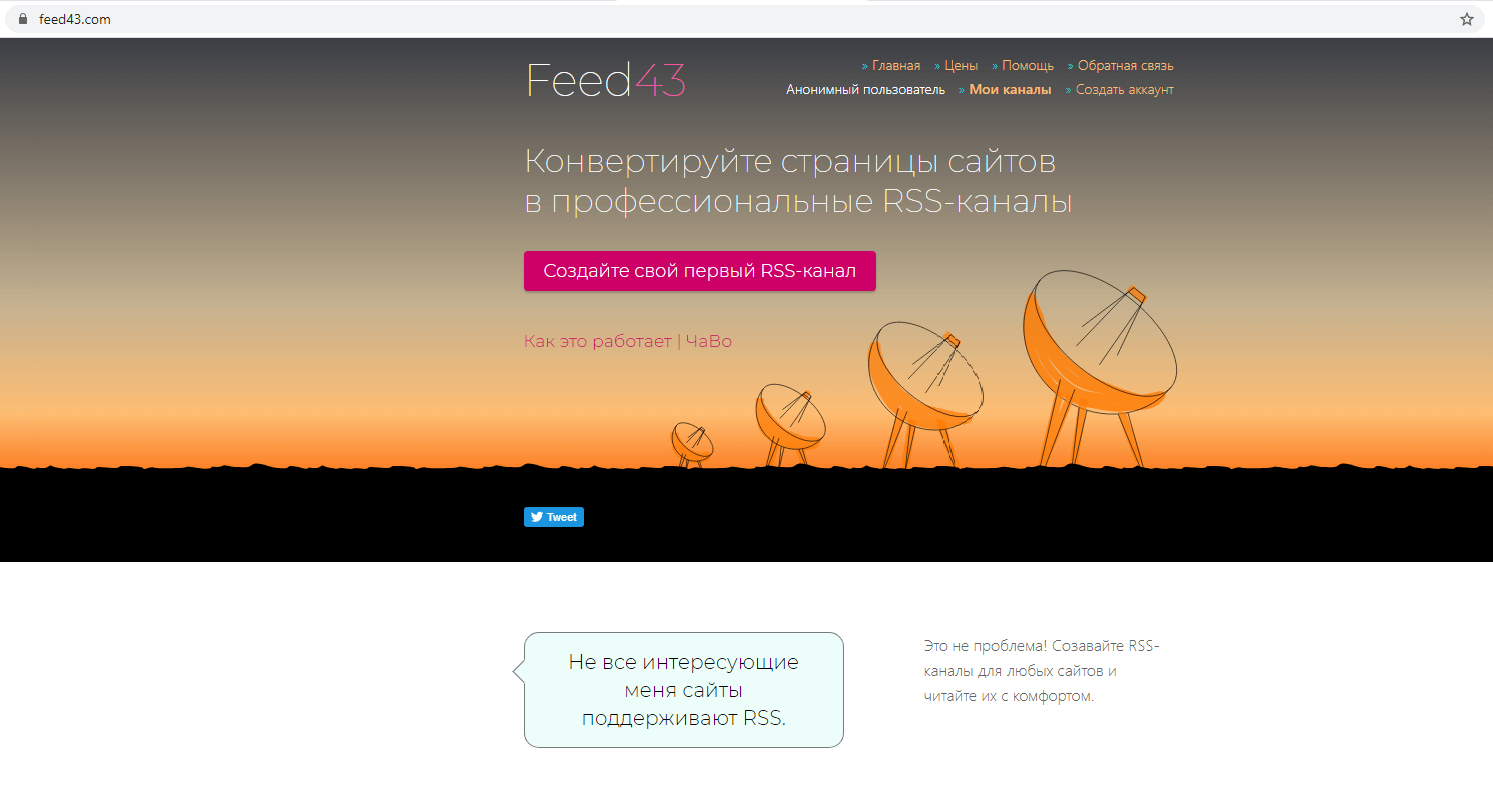
В сервисе можно сделать фид как с регистрацией, так и без создания аккаунта. Продолжим без регистрации.
Нажмем на кнопку «Создайте свой первый RSS-канал». Далее в поле адрес укажем ссылку на страницу, фид которой нам надо сделать:
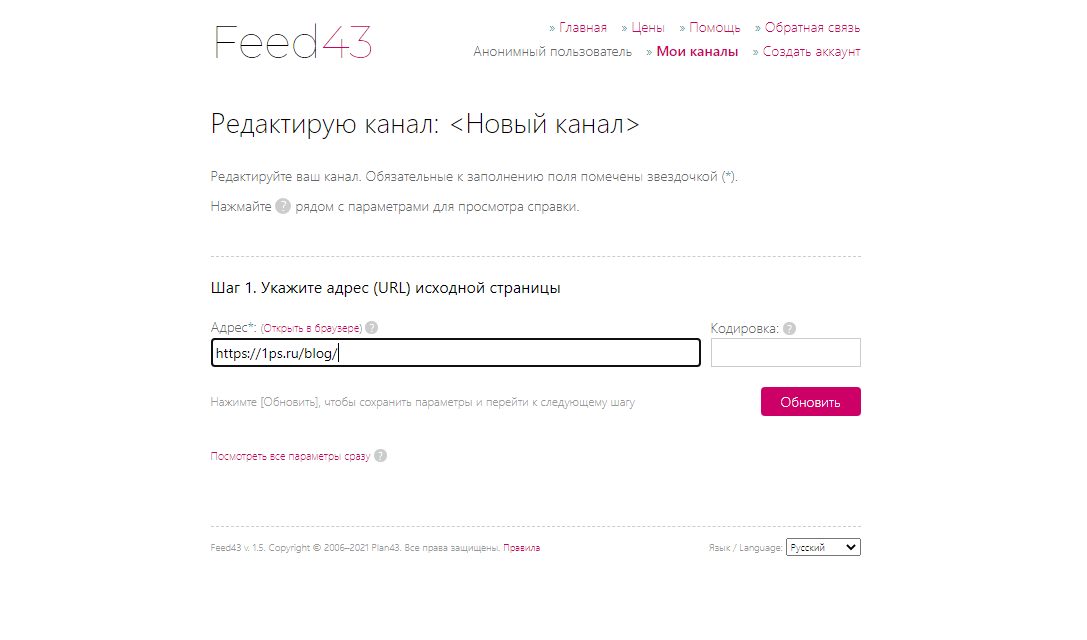
Далее нажимаем кнопку «Обновить», и у нас отображается исходный код страницы (Шаг 1).
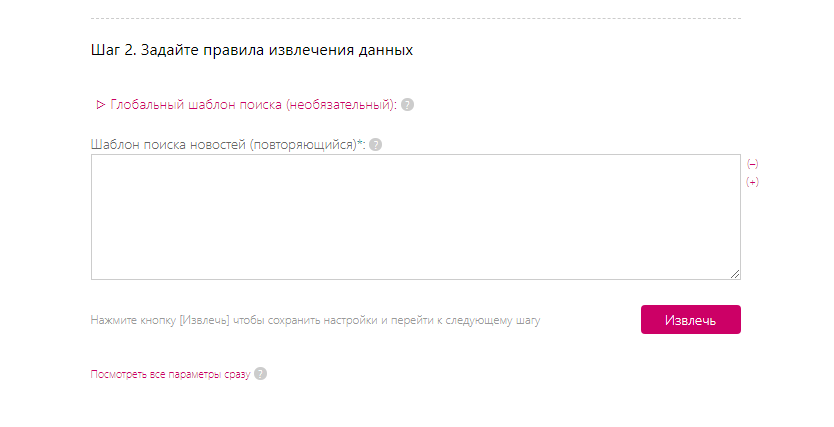
Далее необходимо задать правила извлечения данных (Шаг 2).
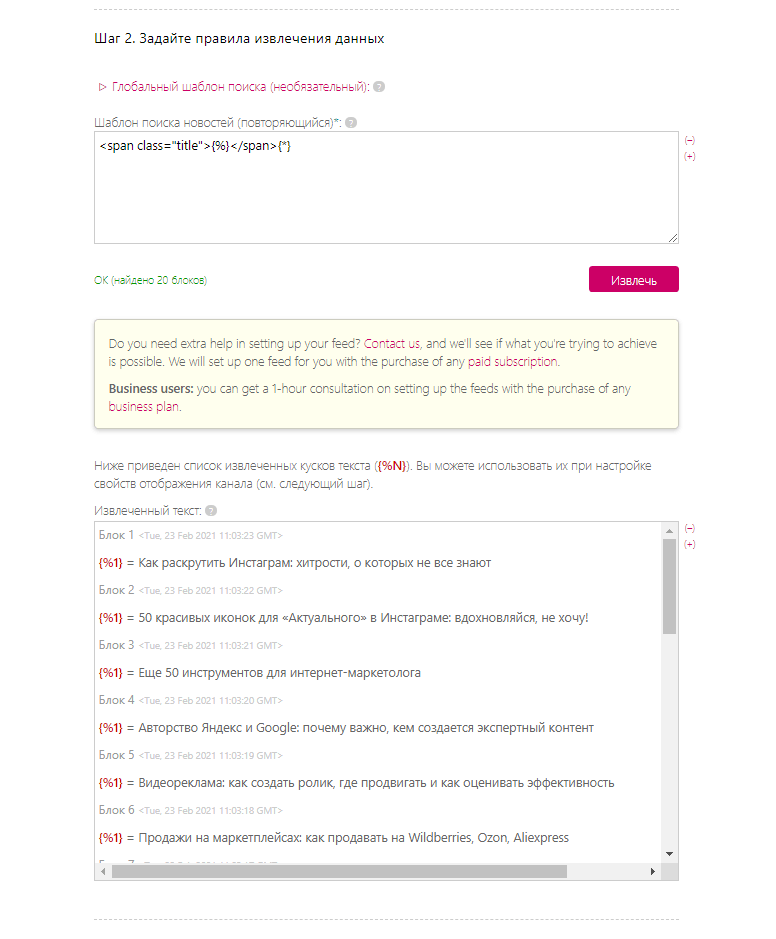
После того, как мы зададим правила извлечения, нажимаем кнопку «Извлечь»:
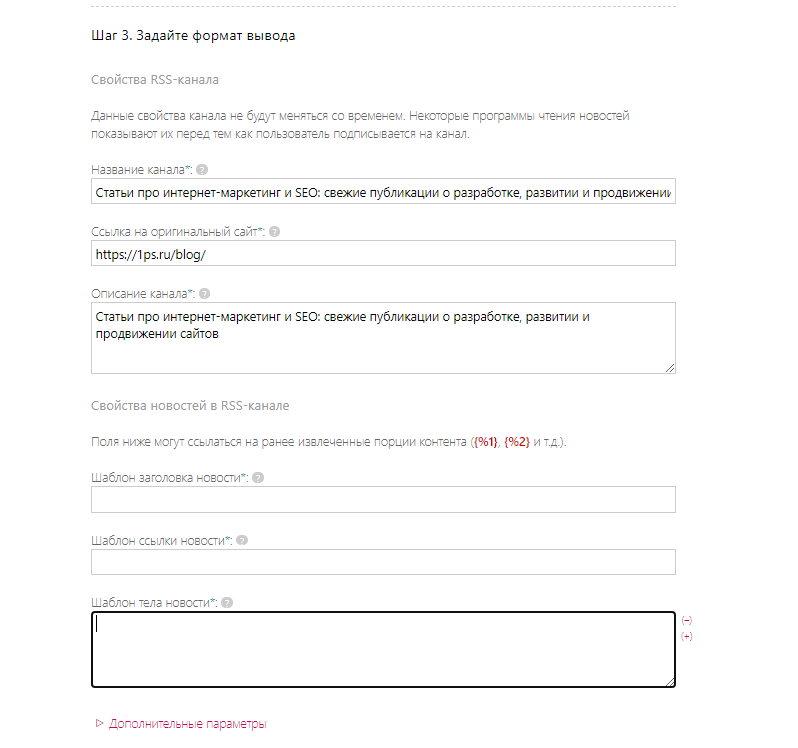
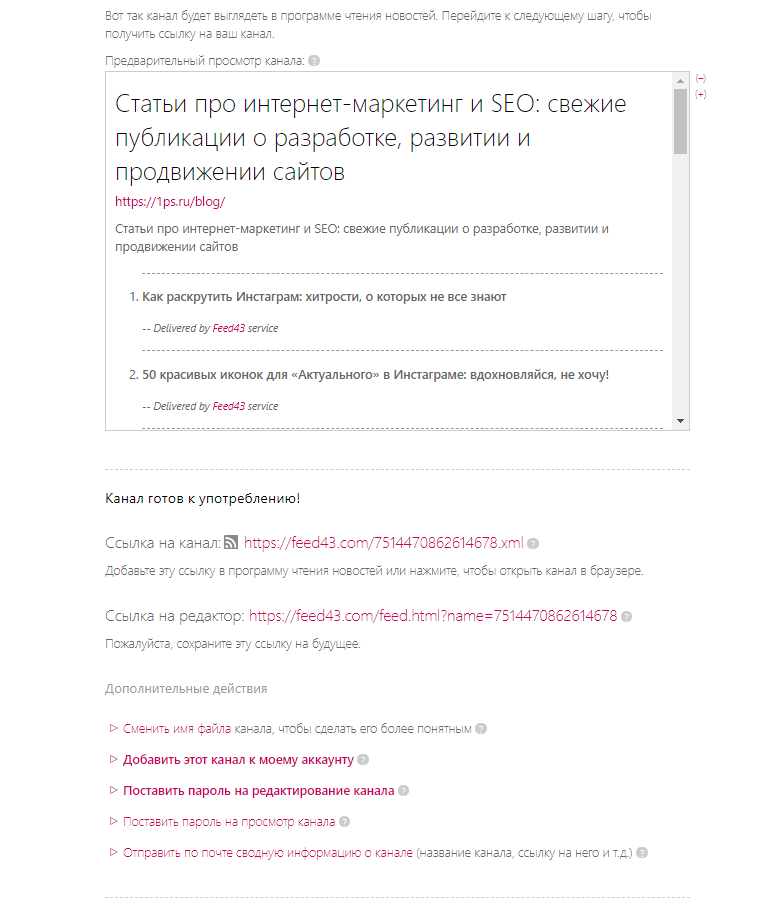
Затем следует задать шаблоны заголовка новости, ссылки на новость и шаблон тела новости (Шаг 3). Как зададим эти данные, нажимаем «Посмотреть».
На этом все. Теперь у нас есть две ссылки – одна на канал, другая на редактор:
Далее рассмотрим сервис feedfry.com.
Настройка ленты RSS с помощью Feedfry
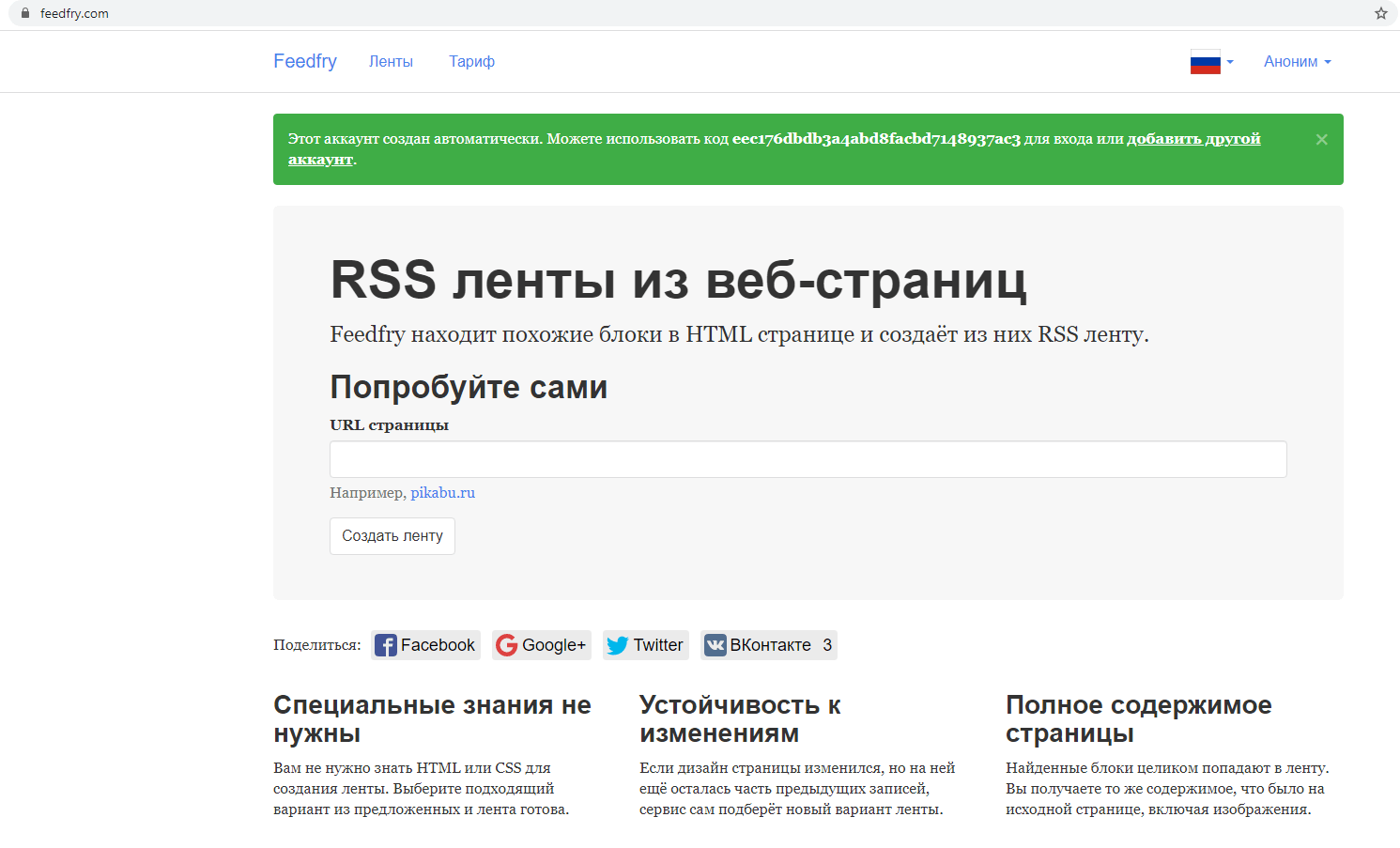
В нем не надо регистрироваться, более того, при переходе на главную страницу сервиса у нас сразу же доступна форма, через которую можно создать rss-ленту.
В поле url страницы вводим адрес страницы и нажимаем «Создать ленту».
После чего у нас открывается страница предпросмотра с несколькими вариантами записи.
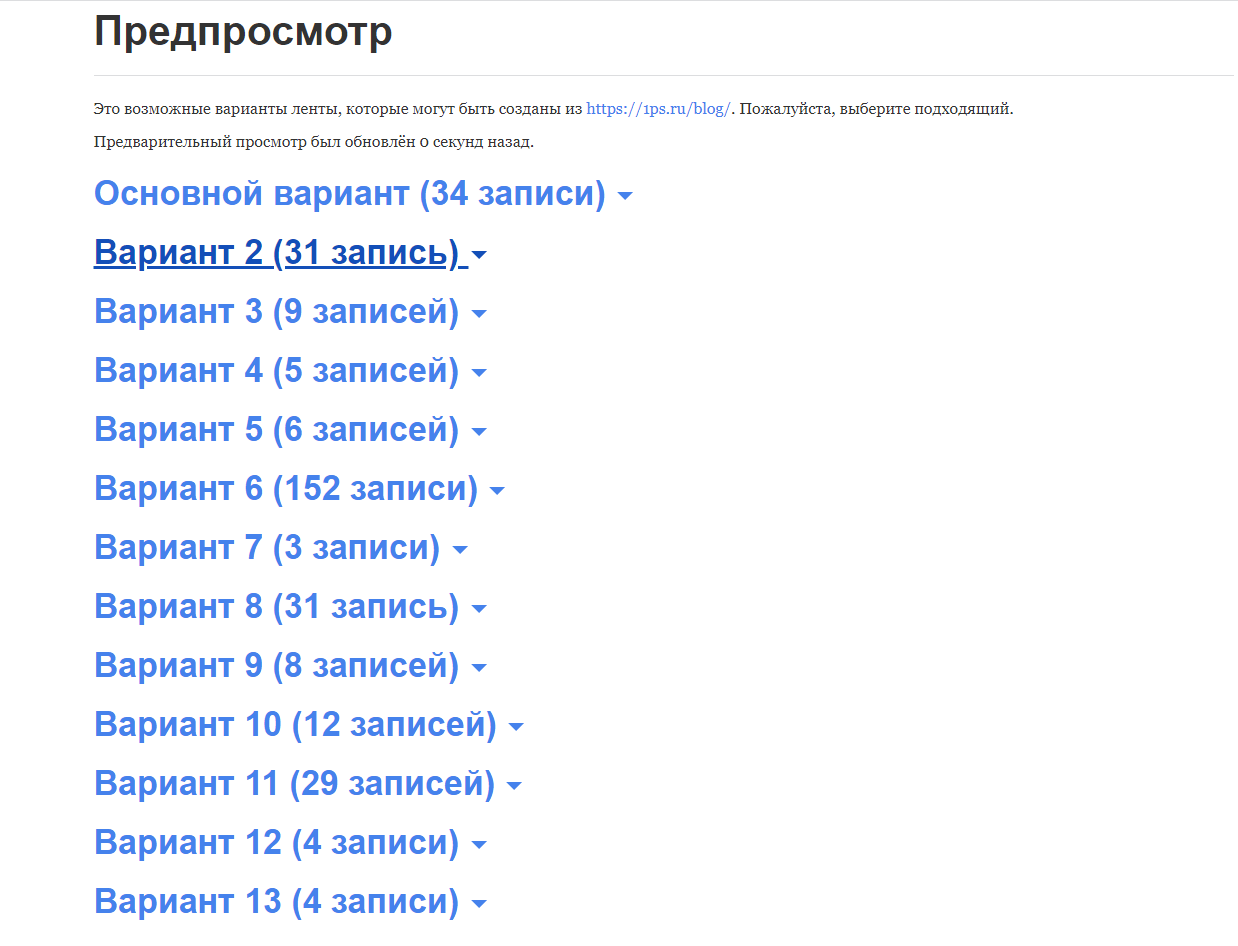
Выберем основной вариант и нажмем «Создать ленту из этого варианта».
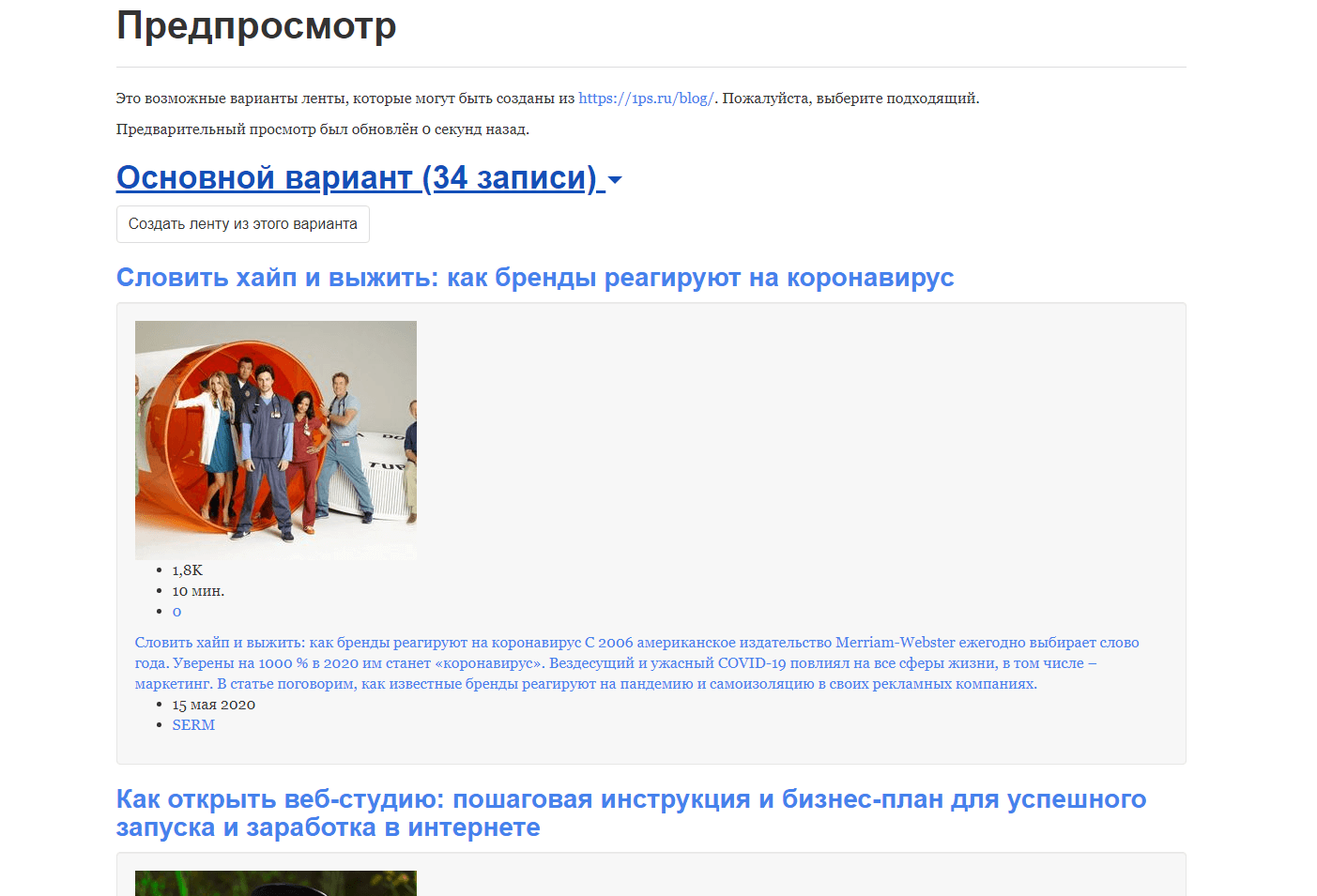
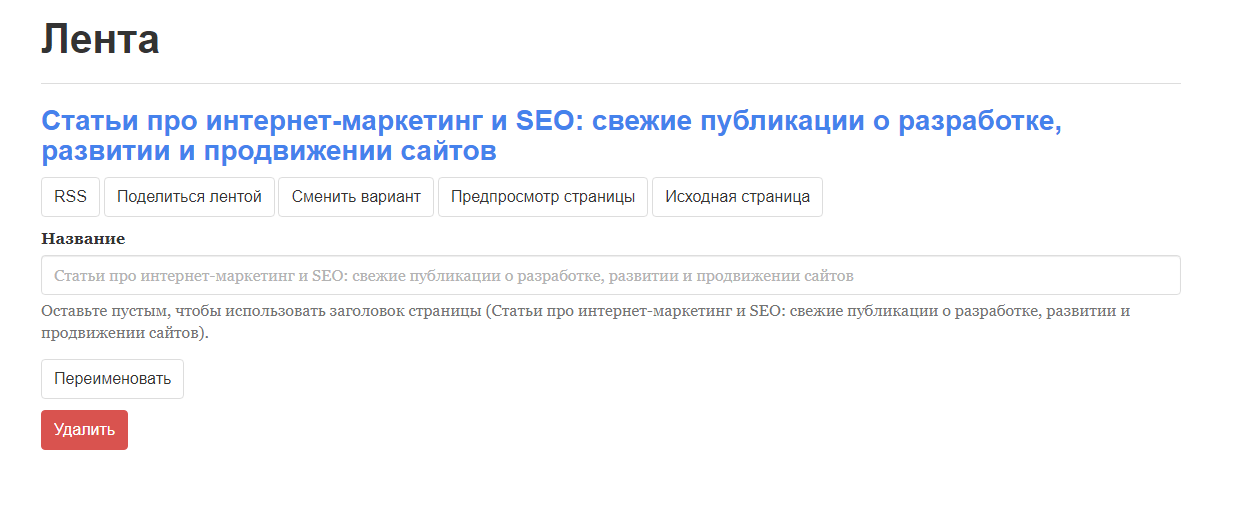
Нас перебрасывает на страницу ленты. На ней можно открыть rss файл (код), поделиться лентой, сменить вариант отображения ленты, посмотреть саму ленту и открыть исходную страницу. Также на данной странице есть возможность задать название ленты.
Сама лента будет выглядеть так:
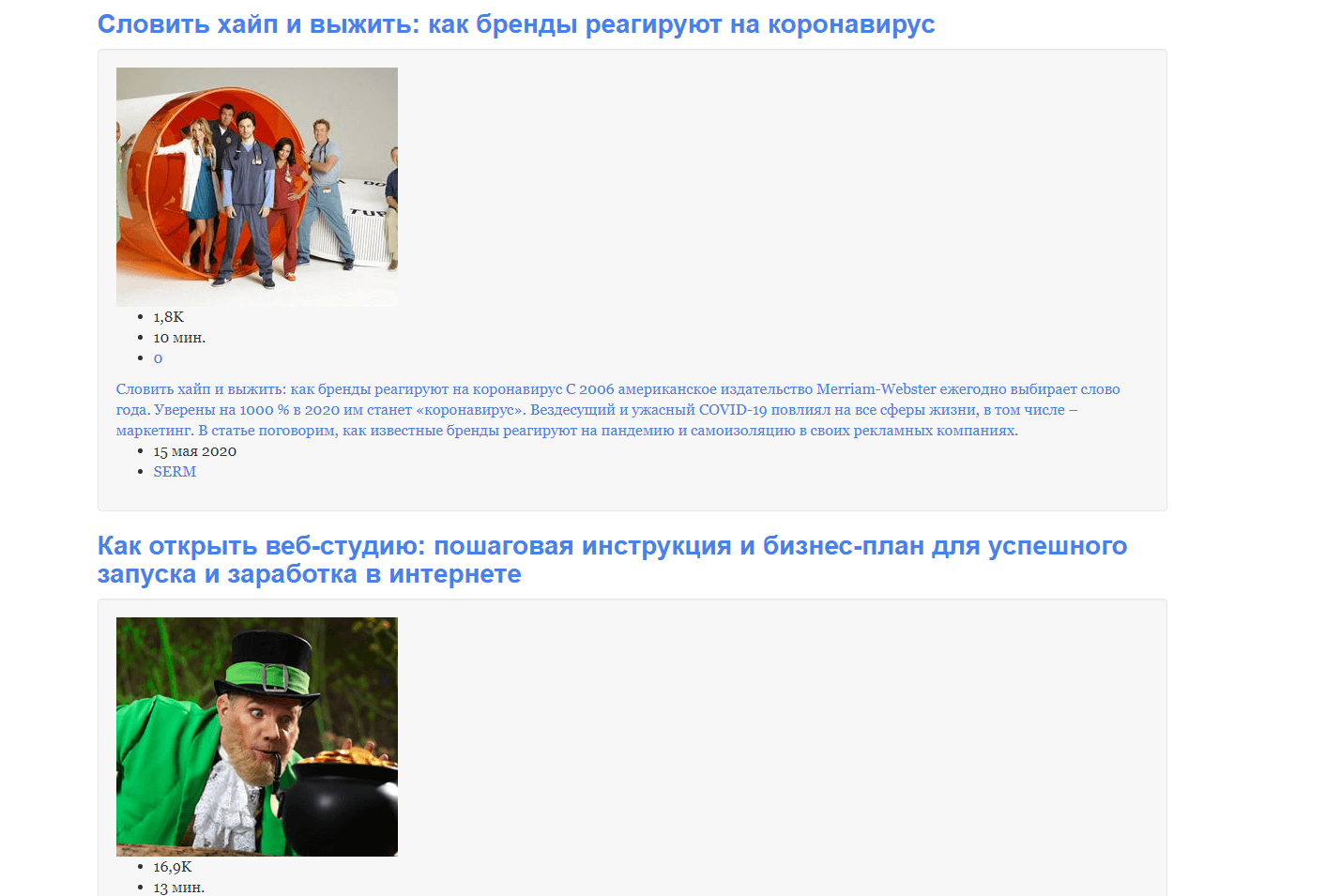
Делать RSS-фид через такие сервисы очень просто. Большинство сервисов бесплатные, и, чтобы сгенерировать RSS-ленту нужна только ссылка на сайт.
Правда у некоторых бесплатных сервисов может быть ограничение на количество записей в ленте. Также многие сервисы позволяют преобразовывать уже существующие ленты.
Нравится статья? Тогда смотрите наши курсы!
Настройка ленты с помощью FeedBurner
FeedBurner – веб-сервис, который пропускает через себя RSS-ленту, исправляет в ней мелкие ошибки и может добавить ленте дополнительный функционал.
Для начала давайте выделим некоторые возможности сервиса FeedBurner:
- умеет работать с подкастами (с видеоформатом тоже),
- можно включать контекстную рекламу,
- сервис собирает статистическую информацию лент (информацию о количестве подписчиков, информацию об активности подписчиков),
- можно защищать RSS-поток паролем,
- можно добавить форму email-подписки на обновления RSS-потока сайта,
Для использования FeedBurner следует перейти на сайт feedburner.google.com, залогиниться в аккаунте Google.
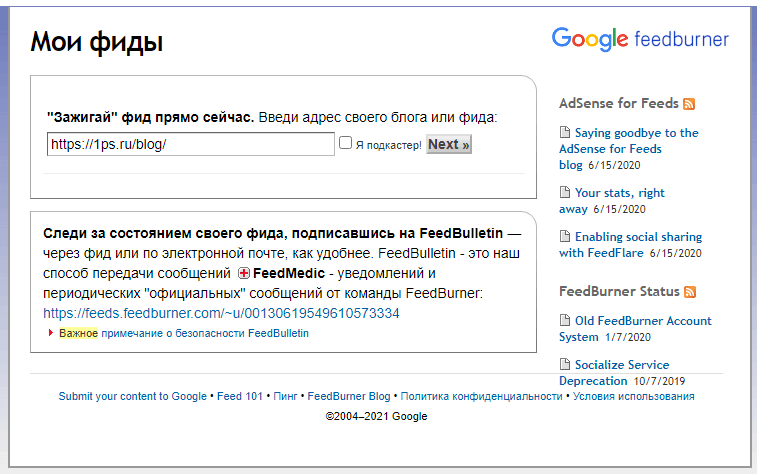
После этого появится форма, в которую нужно ввести адрес блога или фида и нажать кнопку Next.
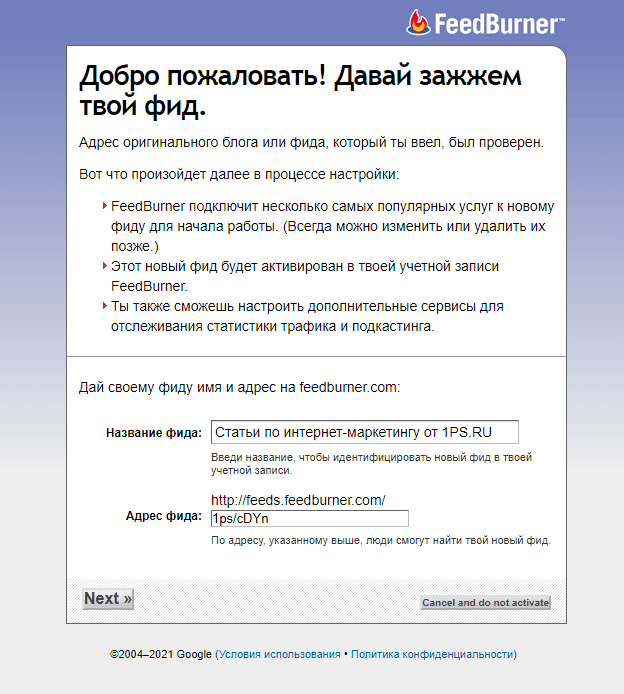
Далее, если вы ввели верный адрес сайта, то на экране появится сообщение, что адрес блога или фида был проверен. Ниже будет два поля с настройками: в одном можно изменить название фида, а в другом изменить адрес фида.
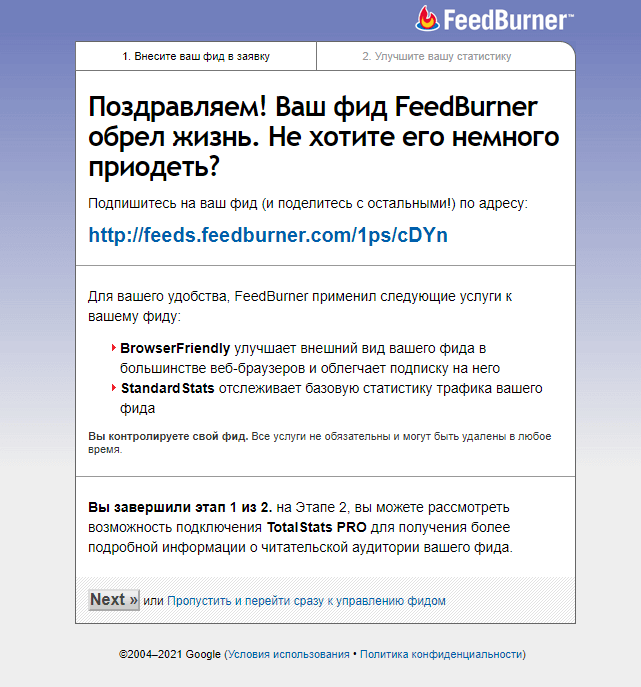
Затем на экране появляется адрес фида. Вы можете скопировать его и добавить к себе на сайт.
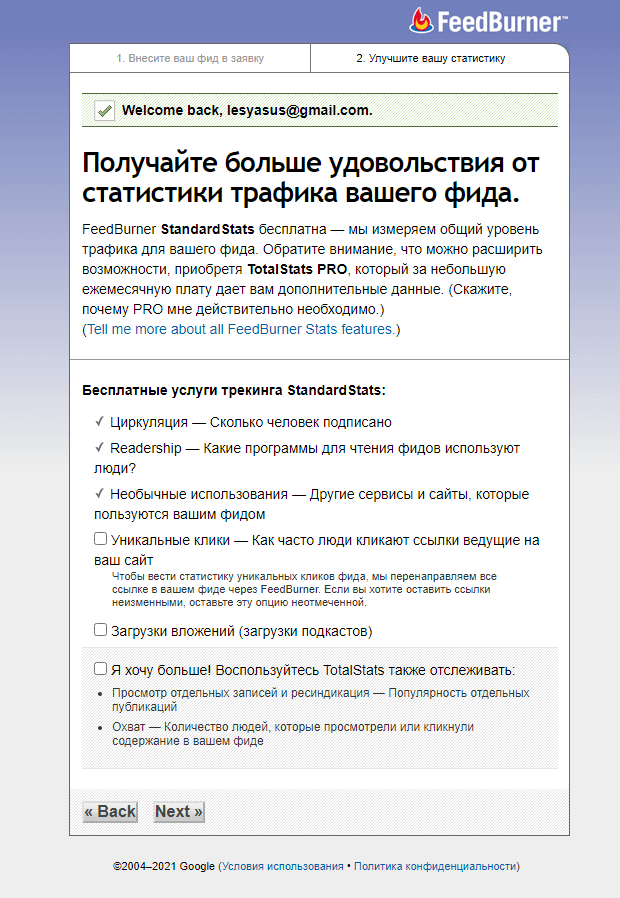
На следующем шаге вам будут предлагать приобрести TotalStatusPRO. С помощью него вы сможете просматривать популярность отдельных публикаций и отслеживать охват.
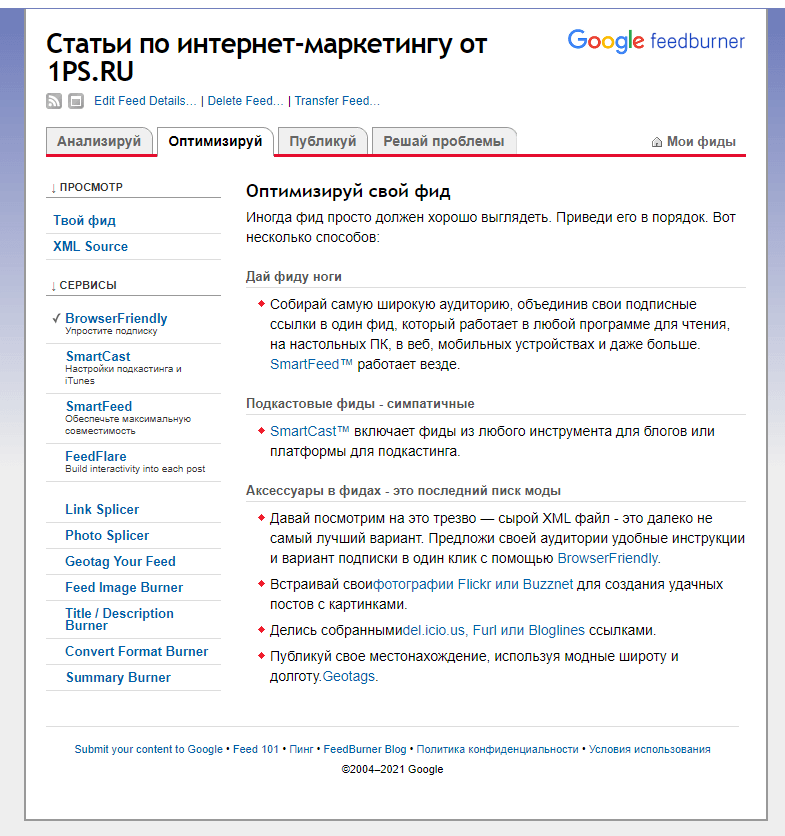
В итоге 4 вкладки настроек с забавными названиями:
- анализируй,
- оптимизируй,
- публикуй,
- решай проблемы.
На вкладке «Анализируй» будет отображаться статистическая информация (количество подписчиков и даже браузеры, с которых они заходили).
На вкладке «Оптимизируй» можно посмотреть, как будет выглядеть фид. Доступны опции изменения внешнего вида и контента. Также можно будет использовать настройки по упрощению подписки, настроить подкастинг и iTunes, и т. д.
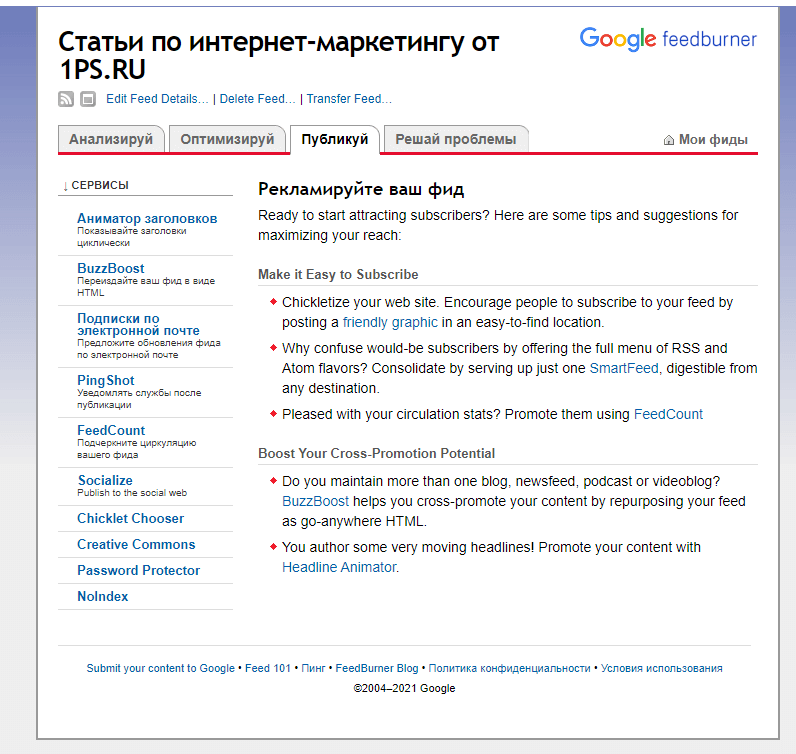
На вкладке «Публикуй» можно разместить форму подписки на сайте, создать циклический баннер, который будет показывать пять самых последних записей из фида.
Кроме того, есть возможность подключить канал к социальной сети в реальном времени, т.е. автоматически публиковать обновления из ленты в учетной записи.
Также можно поместить html-иконку в шаблон сайта, чтобы облегчить подписку на фид, и защитить фид паролем либо запретить его вообще от индексации.
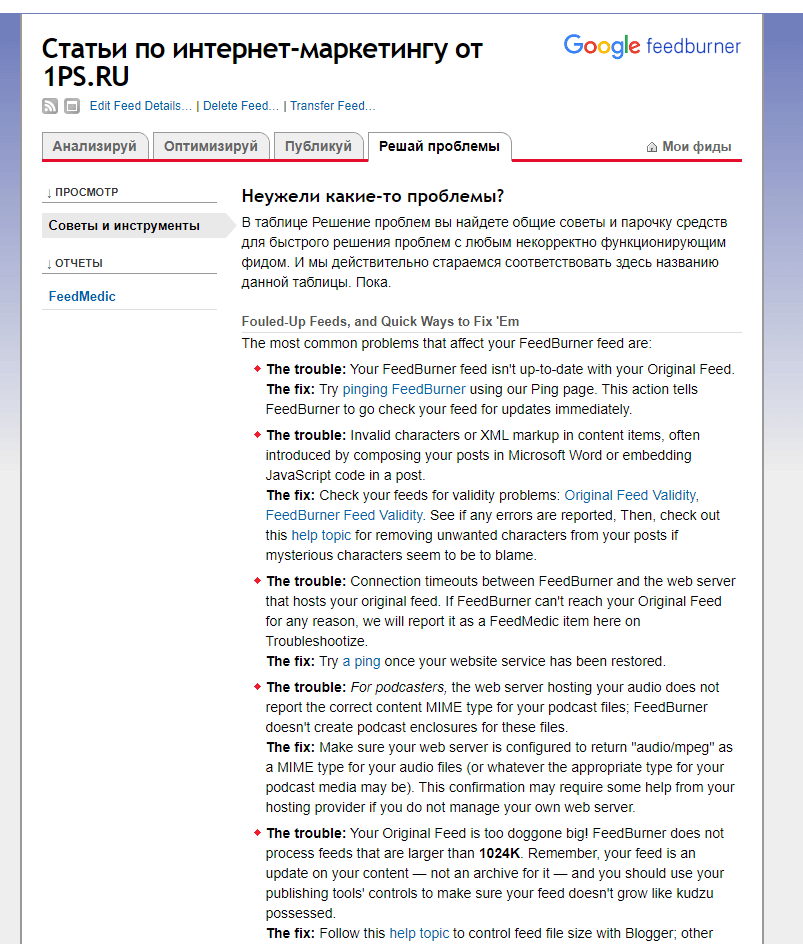
На вкладке «Решай проблемы» можно посмотреть проблемы и способы их решения.
В принципе в интерфейсе FeedBurner все интуитивно понятно, и в бесплатной версии доступно большое количество настроек.
Краткий обзор сервисов по чтению RSS
|
Название |
Возможности |
Цена |
|
Newsflow |
Синхронизация с Feedly. Если функция отложить материал, чтоб прочитать потом. Добавление материала в избранное. Поддержка видео. Импорт и экспорт ленты новостей в формате OPML. |
Бесплатное, но за отдельные функции придется доплачивать |
|
Feedly |
Добавление материала на доску (в избранное). Возможность отложить материал, чтоб прочитать потом. Пометка материал как прочитанного с возможностью скрытия в ленте. Сохранение материала в evernote. |
Бесплатное, но за отдельные функции придется доплачивать |
|
RSSFeedReader |
Отметка публикации как не прочитанной. Добавление материала в избранное. Из остальных настройках можно менять цвет фона, на котором отображаются материалы ленты. Также можно включить компактный режим ленты. |
Бесплатное, но за некоторые функции придется доплачивать |
Примеры роста кликов, конверсий, заказов и прибыли:
Вывод
Как мы видим, настройка RSS-канала доступна на любом сайте – как с помощью внутренних инструментов, так и с помощью сторонних сервисов.
Просматривать ленту можно с различных устройств: с мобильных и с ПК. Для этого существует множество агрегаторов – как платных, так и бесплатных.
Если вы решили настроить RSS-ленту или канал, но сомневаетесь в своих компетенциях – обращайтесь к нам, мы обязательно поможем!
 2
2 1
1 0
0 0
0 0
0Технический SEO-специалист
© 1PS.RU, при полном или частичном копировании материала ссылка на первоисточник обязательна