Итак, вы решили создать сайт на WordPress самостоятельно. С чего же начать?
Для начала необходимо понять, что представляет собой CMS WordPress:
WordPress – система управления содержимым сайта с открытым исходным кодом, написанная на PHP. В качестве сервера базы данных WordPress использует MySQL. Сфера применения: от блогов до достаточно сложных новостных ресурсов и интернет-магазинов. Встроенная система «тем» и «плагинов» вместе с удачной архитектурой позволяет конструировать практически любые проекты.
Домен и хостинг
Первым делом вам нужно купить домен у регистратора доменов (например, на www.reg.ru). Далее нужно определиться с хостингом – именно на нем будут храниться все файлы вашего сайта. При выборе хостинга важным моментом является набор опций, которые предоставляются при выборе тарифа. Постарайтесь учесть это и найти тариф, который подойдет вашему будущему сайту.
Установка Wordpress
Существует 2 способа установки WordPress на ваш хостинг:
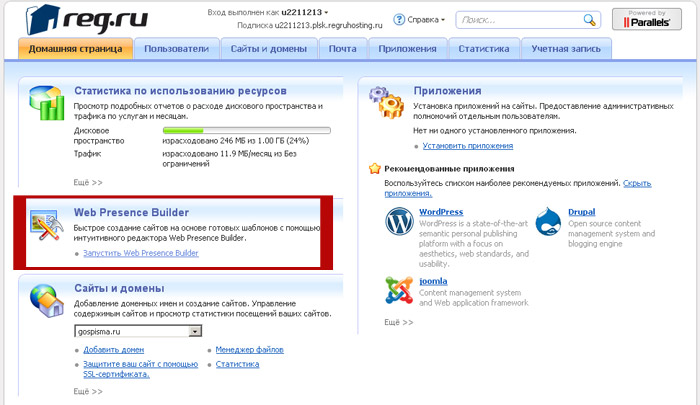
- Конструктор сайтов. Если на хостинге, который вы выбрали, есть конструктор сайтов – этот вариант для вас. Открываем конструктор сайтов, выбираем домен и устанавливаем WordPress на наш домен. Система все сделает автоматически, вам лишь необходимо задать логин и пароль администратора сайта.
- Установка через FTP. Скачиваем и устанавливаем бесплатный FTP-клиент FileZilla. Запускаем программу и вводим данные от сервера, на котором будет храниться наш сайт. Данные вы можете найти в личном кабинете на сайте хостинга.
Подключившись к серверу, вам необходимо загрузить на него установочные файлы WordPress. Предварительно скачать их можно с официального сайта – https://ru.wordpress.org/ – и разархивировать на своем компьютере.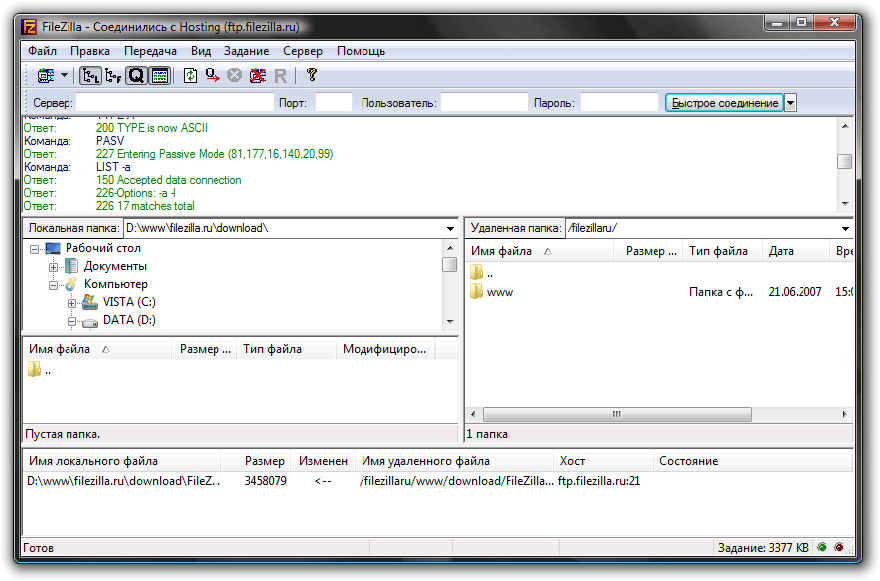
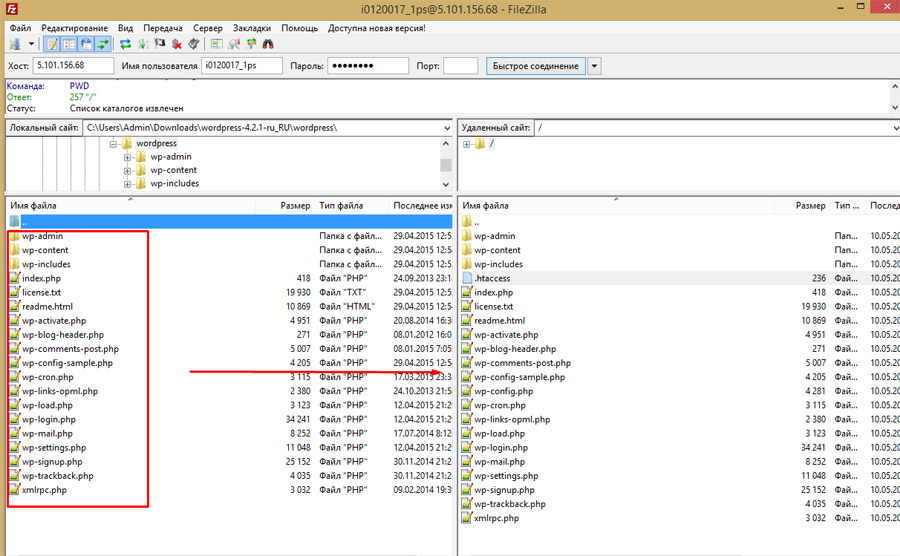
После успешной загрузки файлов откройте адрес http://www.вашсайт.ru/ и запустите установку WordPress.
На втором этапе установки необходимо заполнить информацию о базе данных вашего будущего сайта:
- Имя базы данных.
- Имя пользователя базы данных.
- Пароль к базе данных.
Чтобы заполнить все эти поля, необходимо в личном кабинете хостинга создать новую базу данных. Адрес сервера оставляем localhost.
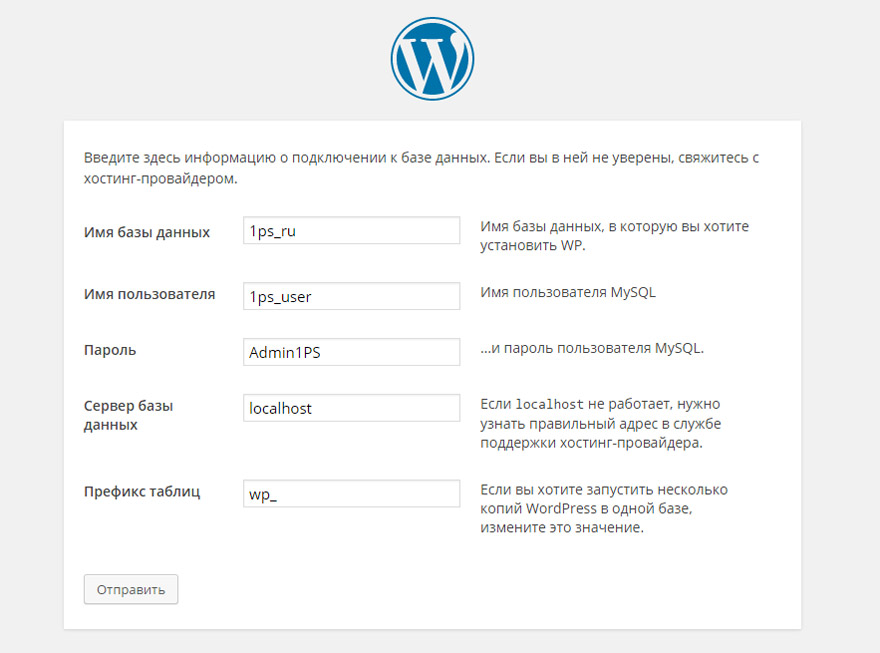
Как только все поля будут заполнены, нажмите «Отправить», и откроется новая страница создания пользователя-администратора. На этом все! WordPress успешно установлен.
Настройка нового сайта
Откройте административную панель сайта по адресу http://www.вашсайт.ru/wp-admin/
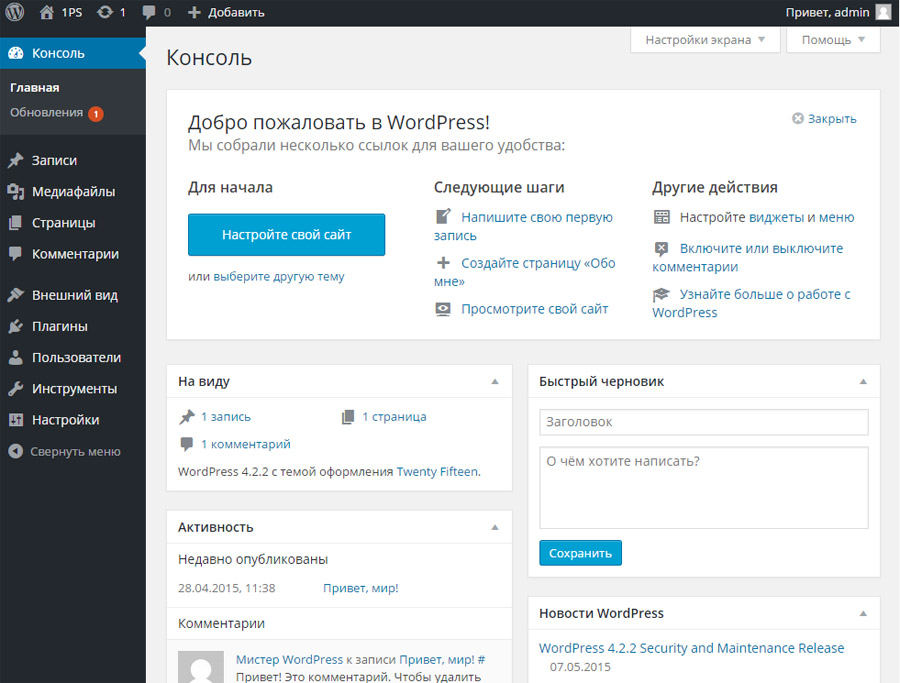
Здесь собрана вся оперативная информация: количество комментариев, необходимые обновления, новости, связанные с WordPress. Из консоли можно быстро перейти в любой раздел администрирования сайта. Изучим каждый раздел более детально, чтобы понять, для чего он нужен.
Раздел «Записи»
Раздел «Записи» предоставляет все возможности для создания новых записей на сайте и изменения существующих, а также добавление рубрик для их группировки.
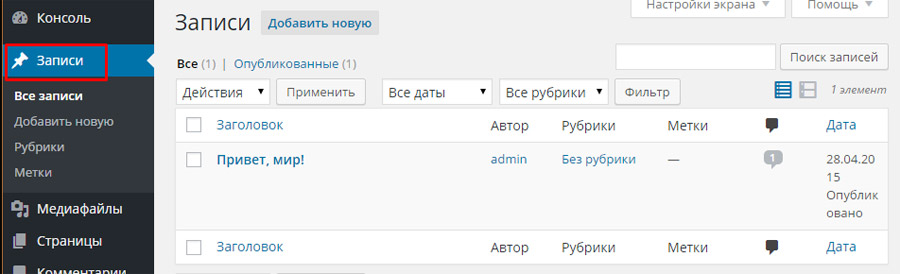
По умолчанию все записи в WordPress выводятся на главную страницу в виде блога и идут друг за другом.
Раздел «Медиафайлы»
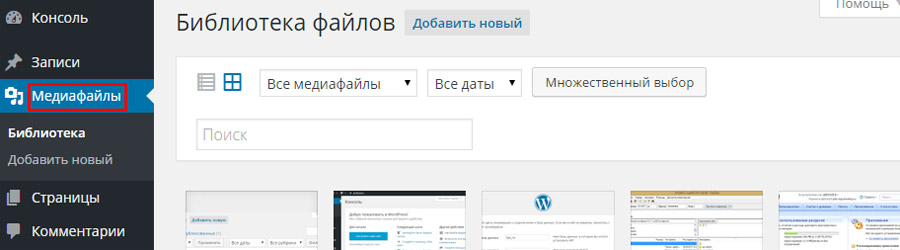
С помощью этого раздела вы можете управлять всеми изображениями сайта. После загрузки изображения легко изменить его размер, добавить описание, либо удалить его.
Раздел «Страницы»
Тут, как и в разделе «Записи», вы сможете добавлять новые и редактировать уже созданные страницы сайта.
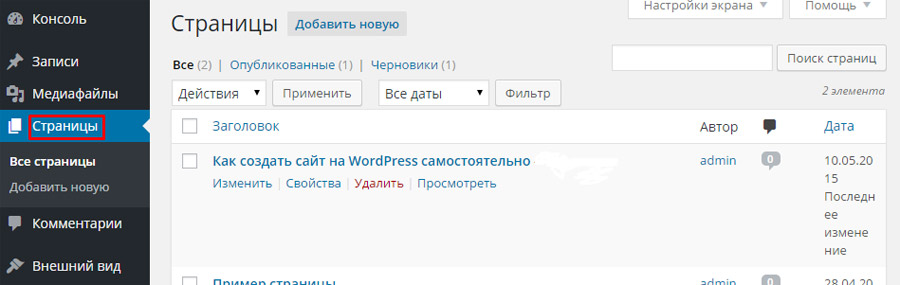
Отличительной чертой страниц является то, что их можно назначать пунктами меню сайта, но при этом у них отсутствует пункт «Рубрики». Таким образом, группировать страницы не получится.
Раздел «Комментарии»
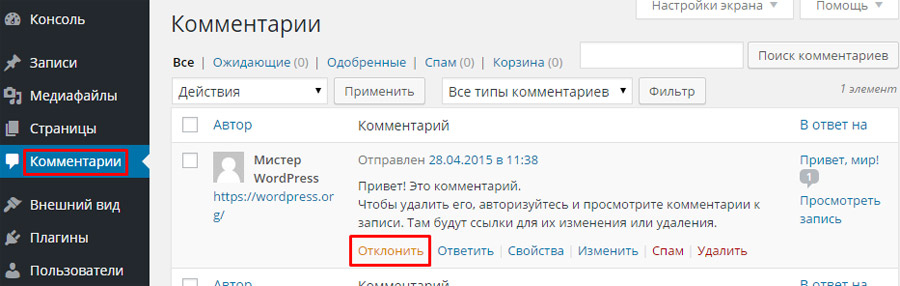
Позволяет управлять всеми добавленными на сайт комментариями. В разделе «Настройки» (см. ниже) административной панели можно указать, отправлять ли новые комментарии на модерацию. Если выставить эту опцию, администратору сайта необходимо будет одобрять или отклонять их именно здесь.
Раздел «Внешний вид»
Один из важнейших разделов сайта. Именно здесь вы можете изменить дизайн сайта до неузнаваемости.
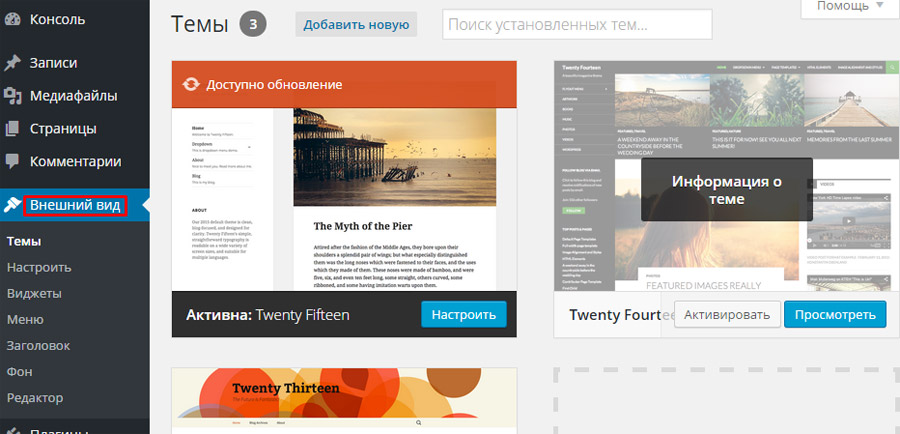
В пункте «Темы» устанавливаются бесплатные шаблоны, предоставляемые по умолчанию, либо шаблоны, созданные сообществом пользователей WordPress, которые доступны по кнопке «Добавить новую». В этом же пункте при клике на кнопку «Настроить» на изображении шаблона, вы можете установить цвет фонового изображения, изменить название и описание сайта, а также установить одну из страниц в качестве главной страницы сайта.
В пункте «Виджеты» вам предоставляется возможность создавать специальные информационные блоки, которые чаще всего находятся в боковой колонке (sidebar) сайта. Их расположение напрямую зависит от настроек выбранной темы.
«Меню» позволит вам управлять пунктами в шапке сайта, которые будут служить навигацией для пользователей.
С помощью пункта «Редактор» вы можете напрямую изменять файлы темы и CSS-файлы сайта. Но будьте предельно осторожны: перед изменением каких-либо строчек кода необходимо сделать резервную копию сайта.
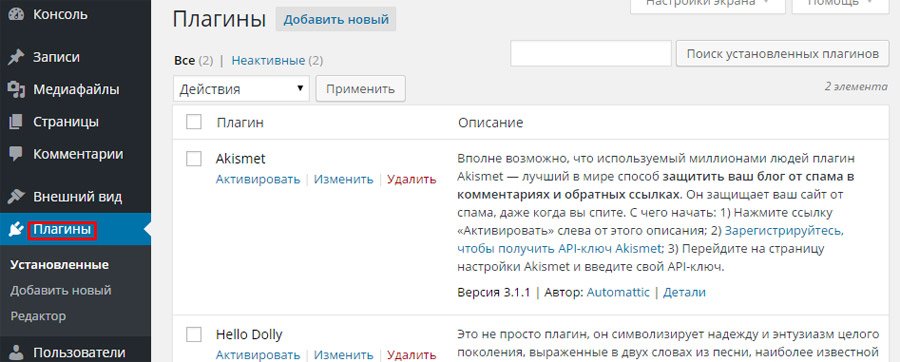
Раздел «Плагины»
Это дополнительные надстройки к вашему сайту (например, социальные кнопки или слайдер на главной странице). Сейчас уже создано огромное количество плагинов, многие из которых вы можете установить совершенно бесплатно, нажав на кнопку «Добавить новый».
Раздел «Пользователи»
Хотите удалить или добавить нового пользователя на сайте? Данный раздел нужен именно для этого. Здесь вы можете просмотреть всех пользователей, зарегистрированных на сайте, изменить их права или контактную информацию.
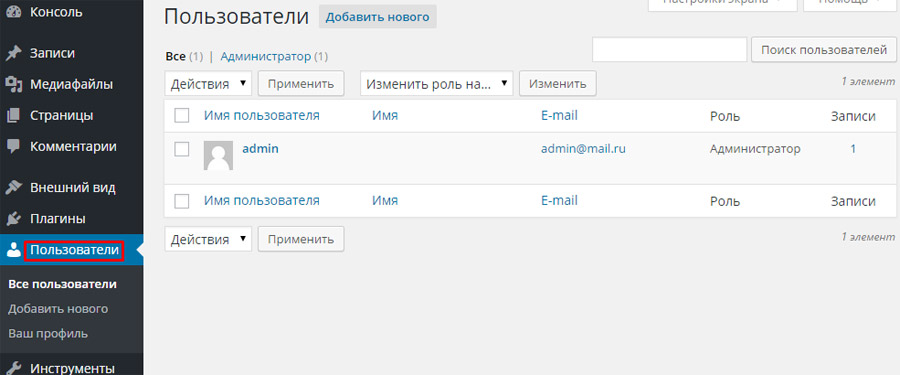
При создании пользователя на выбор есть несколько ролей, которые дают соответствующие права: «Подписчик», «Участник», «Автор», «Редактор» и «Администратор».
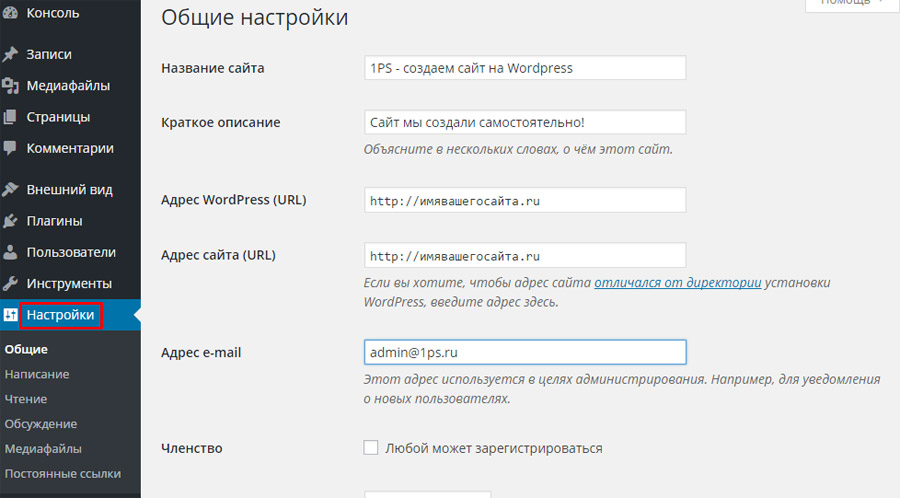
Раздел «Настройки»
Один из самых важных разделов. В нем вы можете задать имя и краткое описание сайта, указать формат даты, язык, а также разрешить или запретить пользователям регистрироваться на сайте.
Пункт «Чтение» позволит вам выбрать, какие именно материалы отображать на главной странице: будут ли это последние записи (количество которых вы также можете указать сами), статическая страница или запись.
Пункт «Постоянные ссылки» будет крайне полезен, если вы хотите настроить вывод страниц и записей сайта не в виде http://вашсайт.ru/2015/05/10/первая запись/, а так: http://вашсайт.ru/первая запись/ .
Заключение
Итак, ваш новый сайт на Wordpress создан и настроен. Что же делать дальше? Самый простой и эффективный вариант – писать уникальный контент. Чем больше, тем лучше. Качественный контент поможет не только улучшить позиции сайта в поисковых системах, но и заставит посетителей проводить больше времени на сайте, что улучшит поведенческие факторы.
Читайте также статью о вирусах и методах их удаления с сайта на Wordpress – «Вирус SoakSoak атакует сайты под управлением CMS WordPress».
 0
0 0
0 0
0 0
0 0
0Технический SEO-специалист
© 1PS.RU, при полном или частичном копировании материала ссылка на первоисточник обязательна