Tilda – блочный конструктор, на котором делают красивые сайты без программистов. Дизайнеры и маркетологи любят его за скорость, а новички – за понятный интерфейс.
Запуск проекта – от простого лендинга до многостраничных сайтов для бизнеса и интернет-магазинов – на Tilda происходит быстро и легко. Разработчики платформы позаботились о комфорте пользователей и создали простой пользовательский интерфейс (так называемый интуитивно понятный UI) и доступный функционал с уже готовыми шаблонами и блоками, которые, словно в компьютерной игре, можно складывать в нужную «картинку» и получать необходимый результат.
Эта статья поможет вам самостоятельно сделать сайт на Tilda:
- Плюсы и минусы Tilda
- Стоимость создания сайта на Tilda, возможности и ограничения бесплатной версии
- Шаги, которые нужно выполнить до начала разработки
- Рекомендации по подготовке контента
- Инструкция по разработке сайта на Tilda
- Нюансы GEO- и SEO-оптимизации
- Где можно провалиться
- Примеры сайтов на Tilda
- Ответы на частые вопросы
Одним словом, после прочтения этой статьи вы сможете бесплатно сделать сайт на Tilda своими руками и решить, стоит ли переходить на платный тариф.
Преимущества и недостатки разработки сайта на Tilda
Блочный конструктор сайтов Tilda подходит не для всех проектов. Чтобы вы не потеряли время и деньги, покажем сильные стороны и объективные ограничения.
Плюсы Tilda |
Минусы Tilda |
|
|
|
|
|
|
|
|
|
|
Выводы: Tilda – идеальный инструмент для малого и среднего бизнеса, самозанятых, фрилансеров и владельцев стартапов. Но для крупных проектов с уникальной логикой лучше выбрать кастомную разработку или другую платформу для создания сайтов, что, безусловно, потребует привлечения команды профессионалов (например, можно обратиться к нам).
Какие сайты создавать на Tilda
Если ваш проект не требует сверхвозможностей, тогда блочный конструктор Tilda подходит идеально. Оптимальные типы сайтов:
- Сайт-портфолио на Tilda (фотографы, дизайнеры, архитекторы и т. д.)
- Промо-сайты и лендинги для рекламных кампаний
- Блоги и медиа (статьи, новости, обзоры)
- Сайты малого бизнеса (визитки, сайты с услугами)
- Интернет-магазины до 100–200 товаров (для старта и тестирования)
А вот для чего Tilda НЕ подходит: биржи, маркетплейсы, SaaS-платформы, сложные личные кабинеты с десятками сценариев, высоконагруженные проекты.
Tilda – мощный и красивый инструмент, но он не всесилен. Прежде чем начинать, честно ответьте себе: нужна ли мне сложная логика, уникальные скрипты, интеграция с 1С? Если да, закажите кастомную разработку у профессионалов. Если нет, то смело запускайтесь быстро и бюджетно – создавайте сайт на конструкторе.
Больше статей на схожую тематику:
Сколько стоит создание сайта на Tilda
Возможности конструктора варьируются в зависимости от выбранного тарифного плана: Тильда предлагает на выбор три варианта – Free, Personal и Business.
Краткое сравнение тарифов Tilda на 2026 год
| Возможности | Free | Personal | Business |
| Стоимость в месяц | 0 ₽ | 500 ₽ в месяц при оплате за год, 750 ₽ – при ежемесячной | 1 000 ₽ в месяц при оплате за год, 1 250 ₽ – при ежемесячной |
| Годовая оплата | 0 ₽ | 6 000 ₽ + домен в подарок | 12 000 ₽ + домен в подарок |
| Количество сайтов | 1 | 1 | 5 |
| Страниц на один сайт | 50 | 1 000 | 1 000 |
| Библиотека блоков | 100 блоков | 600+ блоков | 600+ блоков |
| Zero Block (свободная верстка) | |||
| Свой домен (site.ru) | |||
| Прием платежей (интернет-магазин) | |||
| Экспорт исходного кода | |||
| Каталог товаров | до 5 000 | до 50 000 | |
| Подключение 1С и «Моего Склада» | |||
| SSL-сертификат | (только на поддомене tilda.ws, своего домена нет) |
||
| Убрать надпись «Сделано на Tilda» | |||
| Техподдержка | Стандартная | Стандартная | Приоритетная |
Более подробная информация по ценам и условиям создания сайтов на официальном сайте Tilda – в разделе «Тарифы».
Кратко какой тариф Tilda выбрать:
- Попробовать, поучиться, протестировать, создать портфолио, сайт-визитку → Free
- Лендинг, блог, простой проект → Personal
- Интернет-магазин, онлайн-курсы, несколько проектов → Business
Важно: у Tilda нет отдельного пробного периода для Personal и Business. Но вы можете начать с Free, а в любой момент перейти на платный тариф – все настройки и страницы сохранятся. Обратного пути нет – если перешли на Personal, назад на Free можно только удалив проект.
Что важно знать про тариф Free
Бесплатный тариф конструктора Tilda хорош для знакомства и тестов. Бизнесу он подойдет далеко не каждому (забегая вперед, тот же большой интернет-магазин создать не получится).
Ограничения бесплатного сайта на Tilda:
Нет своего домена – сайт будет на поддомене ваш_сайт.tilda.ws.
Нельзя принимать оплату на сайте.
Всего 100 блоков (из 600+) – многие красивые и полезные блоки недоступны.
Висит надпись Tilda в подвале.
Нельзя подключить аналитику (Яндекс Метрику) – доступна только встроенная статистика.
Бесплатно на Tilda можно сделать сайт-визитку для себя, портфолио студента или прототип. Бизнесу нужно серьезно думать, подходит ли ему такой вариант.

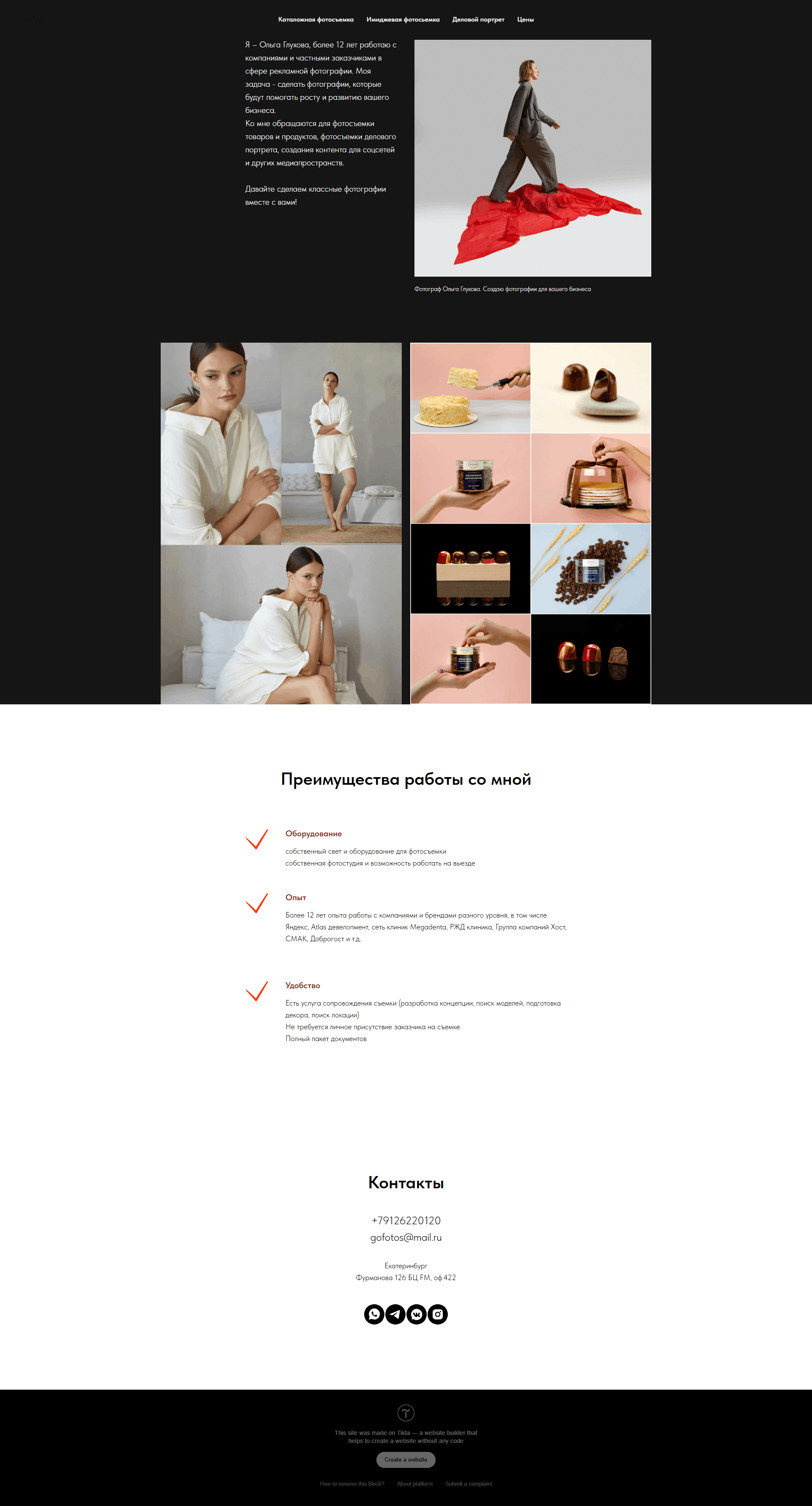
Примеры бесплатных cайтов на Тильде: как видите, в целом этот тариф используют и для бизнеса. Но по большей части для создания простых сайтов-визиток и лендингов
Что дает тариф Personal (от 500 ₽ в месяц)
Это золотая середина для большей части проектов:
- Свой домен (например, вашбизнес.ru).
- 1000 страниц – хватит для лендинга, сайта услуг, портфолио, блога на Tilda.
- Все 600+ блоков, а также Zero Block.
- Можно убрать надпись Tilda.
- Можно вставлять свой HTML-код.
- Настройка SEO (метатеги, 301 редиректы, robots.txt).
Чего может не хватать бизнесу: нет функции приема платежей, интеграции с 1С и есть ограничения по количеству товаров в каталоге.
Что дает тариф Business (от 1 000 ₽ в месяц)
Он подходит тем, кто продает через сайт или управляет сразу несколькими проектами:
- Прием платежей.
- До 5 сайтов под одним аккаунтом.
- Каталог до 50 000 товаров.
- Экспорт кода – можете перенести сайт на свой хостинг.
- Интеграция с 1С и «Мой Склад».
- Приоритетная техподдержка.
Резюме по тарифам
Tilda – один из немногих конструкторов, где от 500 ₽ в месяц вы получаете профессиональный инструмент без скрытых ограничений. Personal закрывает потребности малого бизнеса на 99 %. Business – для тех, кто продает онлайн и нуждается в сложной логике (1С, большой каталог, экспорт кода).
Free – хорош для тестирования гипотез, самого старта и различных простых проектов. Попробовать можно, но вот полностью строить бизнес с перспективой на расширение – не стоит, не хватит функционала.
Если не уверены, какой тариф подходит под вашу задачу, напишите нам. Поможем подобрать и настроим сайт под ключ.
Что важно сделать до разработки сайта на Tilda
Самый частый страх новичков: «Нажму не туда, все сломается». На самом деле основная ошибка – начать собирать блоки сразу, без предварительной подготовки. И речь не об изучении руководств по Tilda – прежде, чем что-то делать, важно понять, что именно и для кого.
Этапы подготовки к созданию сайта на платформе Tilda:
Этап 1. Маркетинговая стратегия
Нужно четко сформулировать уникальное торговое предложение, найти свою целевую аудиторию, обозначить цели проекта и список возможностей для их реализации.
Для создания стратегии нужно соблюсти три основных шага:
Определение целевой аудитории – кто эти люди, где они живут, какие у них боли? Проанализируйте самостоятельно или с помощью нейросетей (они здорово ускоряют).
Установка целей и поиск действий для их достижения (непосредственно создание маркетингового плана). Какое главное действие должны совершить пользователи на сайте (позвонить, оставить заявку, купить, скачать прайс и т. д.)?
После этого важно подумать, через какие каналы привлекать трафик, возможна ли оплата через сайт или он будет вести на сторонние ресурсы, а также продумать вариант повышения конверсии будущего сайта.
Например, ваша работа на этом этапе разработки сайта на Tilda может выглядеть так:
- Определили ЦА: «Женщины 30–45 лет, мамы в декрете, хотят научиться делать сайты на Tilda, боятся сложностей».
- Проанализировали 3–5 конкурентов. Оценили их сайты: что хорошо, что плохо, какие заголовки цепляют и т. д.
- Поставили цель и прописали план. Цель: «10 заявок в неделю». План: какой контент, какие каналы (соцсети, контекстная реклама), будет ли оплата на сайте или просто форма связи.
После становится понятно, нужен ли интернет-магазин или достаточно лендинга, а еще – какой тариф Tilda выбирать для реализации проекта.
Этап 2. Эскиз и юзабилити
Сделать сайт Тильде можно пойти двумя путями. Первый путь – усложненный, подразумевает создание страниц с нуля из блоков, предложенных в библиотеке. Такой способ точно потребует подготовки прототипа, который можно нарисовать на бумаге или в специальном интернет-сервисе.
Второй и наиболее доступный способ – воспользоваться предложенными конструктором шаблонными страницами. Для вдохновения можно ознакомиться с разделом «Madeontilda», где представлены наглядные примеры различных выполненных на Тильде проектов.
Совет
Не начинайте с Zero Block, если впервые видите Tilda. Сначала освойте готовые блоки.
Этап 3. Контент
Важно подготовить тексты для страниц, все фото и видеоматериалы. В идеале заранее создать весь контент, а затем разместить его на сайте (этого вопроса еще коснемся отдельно): если писать тексты уже внутри Tilda, получается долго, криво и с опечатками.
Что именно подготовить до входа в Tilda:
- Тексты для каждой страницы: с заголовками и подзаголовками, описанием услуг и преимущества, текстами на кнопках («Заказать», «Получить консультацию»).
- Фотографии и видео: в хорошем качестве, но сжатые (чтобы сайт не тормозил).
- Логотип в формате PNG с прозрачным фоном.
Если вы занимаетесь созданием контента самостоятельно, то можно воспользоваться рекомендациями от Tilda Education:
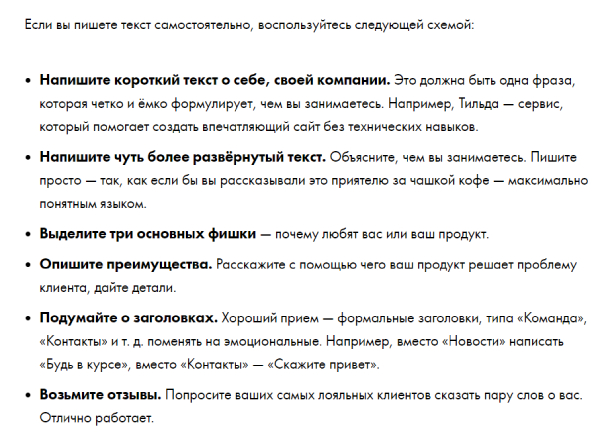
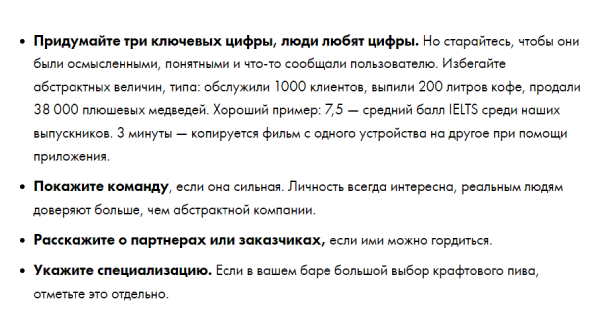
Емкие советы по подготовке контента от Tilda Education.
Эксперты советуют писать короткие тексты, включающие только самую важную информацию, детали оставляя на конец. Также соблюдать информационный стиль и чистить текст от словесного сора. Нюансов очень много, если возникнут сомнения в собственных силах, лучше обратиться к опытным копирайтерам, они напишут эффективные и привлекательные тексты.
И вот когда будет продуман необходимый функционал сайта на Tilda, сформировано представление о его внешнем виде, написан контент, тогда можно перейти к конструктору. Три этапа – стратегия, прототип, контент – займут пару часов, но сэкономят недели переделок.
Но прежде, чем давать пошаговую инструкцию как создать сайт на Tilda, – чуть подробнее остановимся на контенте. Поверьте, он крайне важен: тот же лендинг может быть современным и оригинальным – только если не понятно, что именно на нем продают, заказов не будет.
Создание контента для сайта на платформе Tilda
Контент – это то, ради чего человек остается на сайте или уходит. Tilda дает красивые формы, но не пишет тексты за вас. Конечно, она может сгенерировать его с помощью ИИ, однако вам в любом случае придется приложить к этим текстам руку. Без исходных данных и грамотного управления даже нейросеть не сотворит чудо.
Поэтому, как уже говорили, готовить контент нужно до того, как откроете конструктор.
Какой именно контент нужен для разработки сайта на Tilda:
1. Тексты: как писать для Tilda
Текст читают по диагонали, поэтому важна структура.
Главные правила:
- Одна мысль – один абзац. Максимум 3-4 строки. Дальше глаз скользит.
- Заголовки должны быть понятны без подзаголовка. Представьте, что человек прочитал только H2 – он уже должен захотеть листать дальше.
- Используйте маркированные списки. В Tilda для этого есть отдельные блоки (List, Table, Features). Не прячьте списки внутрь текстового блока.
- На кнопках не пишите «Отправить» или «Купить». Пишите выгоду: «Получить коммерческое предложение», «Скачать гайд», «Записаться на бесплатный урок».
Примеры хороших и плохих заголовков:
Плохо |
Хорошо |
| «Мы предлагаем качественные услуги по созданию сайтов» | «Получите готовый сайт на Tilda за 3 дня» |
| «Наши преимущества – это то, что нас отличает» | «Старт без предоплаты, гарантия – 1 год» |
| «Блог о веб-разработке» | «10 ошибок в лендингах на Tilda, которые убивают конверсию» |
Где искать вдохновение?
Наш блог – и в частности, его раздел по контент-маркетингу, где мы детально рассказываем как и что писать на главной, на странице о компании и в других разделах.
Tilda Education – там есть разделы про копирайтинг. А еще просто посмотрите 5–10 сайтов из раздела Made on Tilda. Выпишите заголовки, которые зацепили.
Нейросети – помогут сгенерировать черновики. Но готовый текст всегда проверяйте и дорабатывайте – ИИ может ошибаться, не знать нюансы вашего бизнеса и т. д.
2. Изображения: качество, вес, формат
Tilda любит картинки. Но тяжелые фото убивают скорость загрузки, а она важна.
Требования к изображениям для Tilda:
- Формат – JPG для фото, PNG для логотипов и иконок с прозрачностью, WebP – идеально (Tilda поддерживает).
- Размер – ширина 1 920–2 400 пикселей для фоновых изображений, 1 200–1 600 для контентных. Но вес важнее размера.
- Вес – не больше 300–500 КБ на одно изображение. Для фоновых можно до 1 МБ, но лучше меньше.
Помните, что при необходимости изображения можно сжать: в Tilda есть встроенное сжатие при загрузке, но лучше подготовить файлы заранее. Например, используйте TinyPNG или любой другой специализированный сервис.
Где брать качественные картинки бесплатно:
Фотостоки – поделились большой подборкой.
Нейросети – но проверяйте лицензию, для коммерции не все подходят.
Логотип при создании сайта на Tilda загружайте в формате PNG с прозрачным фоном. Размер – не больше 200 КБ. Если логотип текстовый, то продублируйте его обычным текстом (для SEO и на случай, если картинка не загрузится).
3. Видео: не перегружайте
На Tilda можно загружать свои файлы.
Советы по добавлению видео при разработке сайта на Tilda:
- Не ставьте видео на автовоспроизведение со звуком, это может раздражать пользователей.
- Для фоновых видео используйте короткие петли (5–10 секунд) без звука.
- Если видео длинное, то добавьте текстовую расшифровку рядом (плюс для SEO и доступности).
Возможно пригодится: рассказали, как бесплатно сгенерировать видео нейросетями.
4. Структура контента под блоки Tilda
У конструктора Tilda более 600 блоков (в бесплатном тарифе – 100). Контент нужно готовить не под них, а под логику восприятия.
Вот типичная структура лендинга на Tilda, которая подойдет для большинства проектов:
- Первый экран – заголовок H1, подзаголовок и кнопка. Здесь же может быть картинка или видео, небольшой текст.
- Проблема или выгода – 2–3 абзаца, список «что вы получите».
- Как это работает – 3–4 шага (цифры, иконки, короткие тексты).
- О компании, экспертиза – почему вам можно доверять (сертификаты, опыт, кейсы).
- Отзывы – реальные, с фото и ссылкой на профиль (если можно).
- Форма захвата – минимум полей (имя, телефон или email, кнопка).
- Футер – контакты, ссылки на соцсети, политика конфиденциальности и согласие на обработку персональных данных (если собираете персональные данные, то сайт важно подготовить к ФЗ-152).
Для многостраничного сайта структура сложнее, но принцип тот же: каждый блок решает одну задачу.
Совет
Прежде чем писать текст, нарисуйте прототип (на бумаге или в Figma) – какие блоки за чем идут. Так гораздо удобнее.
Чего не стоит делать:
- Писать длинные тексты внутри блока «Text» – он не предназначен для статей. Для больших объемов используйте блок «Article» или разбивайте на несколько блоков.
- Использовать одинаковые картинки для десктопа и мобилки. В Tilda можно загружать отдельное изображение для мобильной версии, пользуйтесь.
- Забывать про alt-теги для изображений. Это важно для SEO. В Tilda alt добавляется в настройках изображения.
- Копировать контент с чужих сайтов. Tilda не защищает от плагиата, но поисковые системы могут наказать за него.
Возможно, вам кажется, что на подготовку контента придется потратить уйму времени. На самом деле если создадите его заранее, сэкономите часы.
Примеры роста кликов, конверсий, заказов и прибыли:
Пошаговая инструкция по созданию сайта на Tilda
К сожалению, возможности бесплатного тарифа Тильды очень сильно ограничены, и многие важные инструменты будут недоступны. Используя свободный доступ, не получится создать интернет-магазин с электронной торговлей, интеграцией с внешними сервисами, возможностью делать рассылки и многое другое, но можно сделать 1 проект с наполнением до 50 страниц контента, в распоряжении будет 50 Мб дискового пространства. Давайте наглядно разберем возможности тарифа Free.
Давайте разберем возможности тарифа Free для создания бесплатного сайта на Tilda:
1. Регистрация аккаунта
Для начала работы с Тильдой необходимо зарегистрировать аккаунт по ссылке https://tilda.ru/registration/
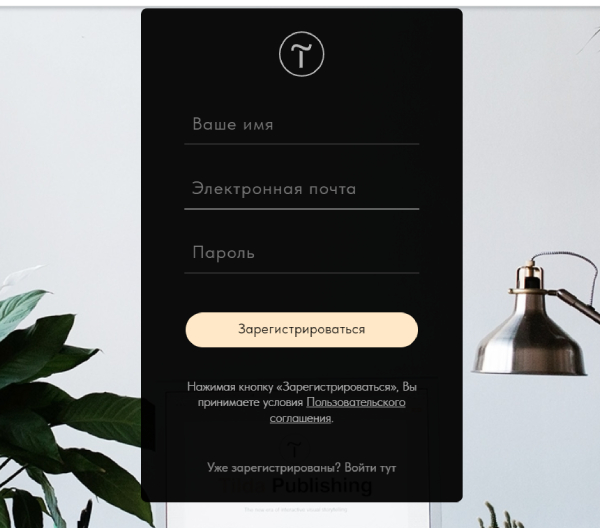
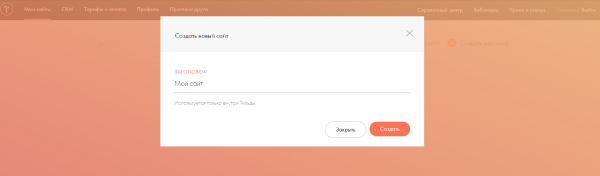
Вам предложат дать название проекту, можно смело вводить любое значение в поле, эти данные видите только вы.
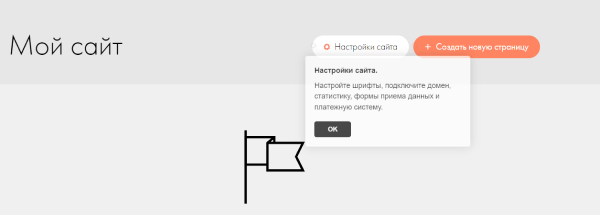
2. Базовые настройки проекта (до создания сайта на Тильде)
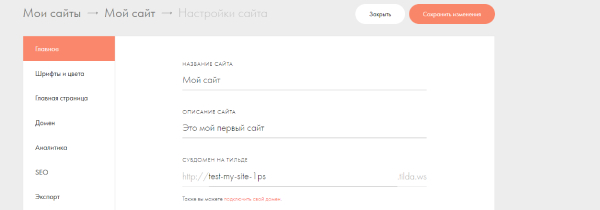
Далее произведем основные настройки – для этого перейдем в соответствующий раздел:
Вкладка «Главное»
Во вкладке «Главное» укажем описание и субдомен сайта, по которому будет доступен наш проект после его публикации в сети.
Возможно на этом этапе вам будут полезны наши статьи: для новичков – в чем разница между доменом, хостингом и CMS, для всех, кто создает блоги, портфолио, лендинги и интернет-магазины на Тильде – как выбрать домен для своего сайта.
Вкладка «Шрифты и цвета»
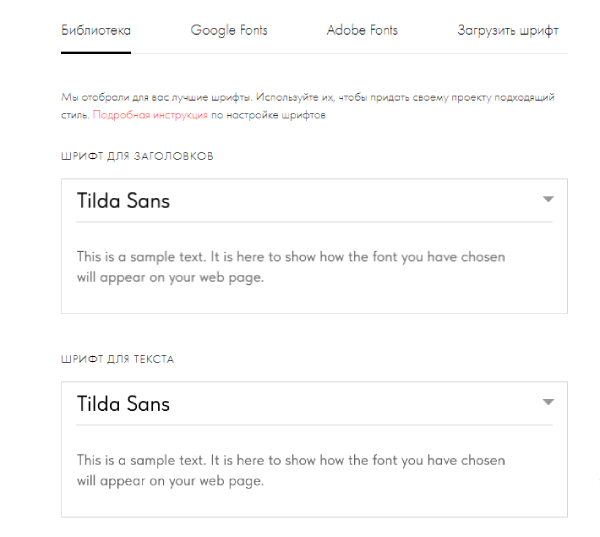
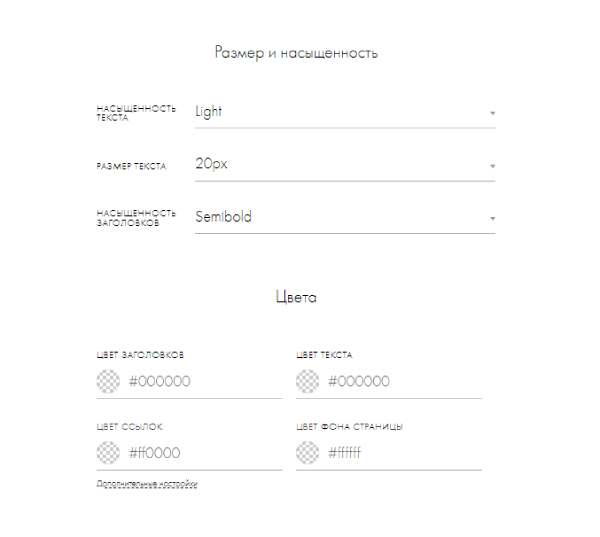
Во вкладке «Шрифты и цвета» можем выбрать один из предложенных шрифтов или в режиме расширенных настроек подключить свой вариант с Google Fonts, Adobe Fonts, а также загрузить любой другой подготовленный заранее шрифт.
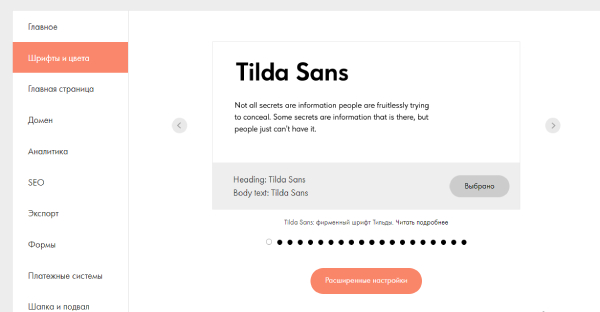
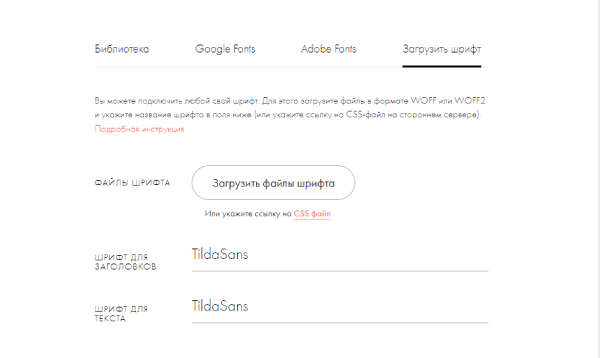
Выбор шрифта имеет большое значение, он придает изюминку стилю вашего сайта. Вы можете остановиться на одном шрифте или выбрать несколько, для заголовков и для текста, а также поработать с размерами, насыщенностью и цветами шрифта.
Совет
Не используйте больше двух шрифтов на сайте на Тильде. Для текста берите простые гуманитарные шрифты (например, Roboto, Inter, Open Sans). Для заголовков – чуть более выразительный (Montserrat, Raleway).
Вкладка «Главная страница»
Вкладка «Главная страница» предназначена для выбора индексной страницы из перечня всех созданных в вашем проекте страниц. Подключение своего уникального домена (вкладка «Домен») доступно только на платных тарифах.
Вкладка «Аналитика»
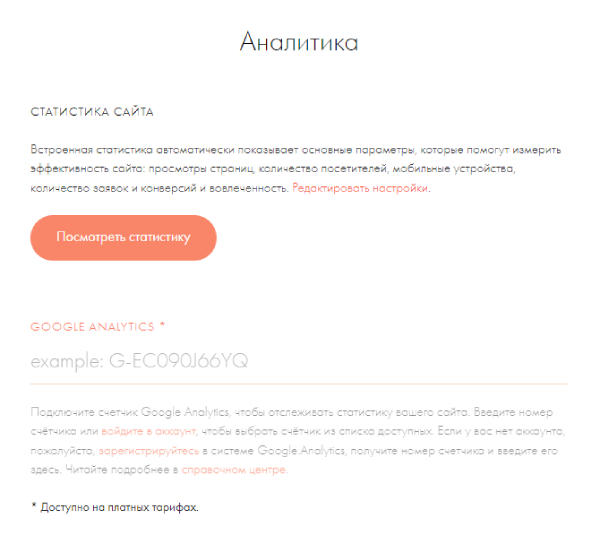
Во вкладке «Аналитика» можно будет посмотреть статистику сайта, но вот подключение счетчиков Google Analitics, Яндекс Метрики и других невозможно при бесплатном доступе.
Другие вкладки
С настройками оптимизации для поисковых систем тоже не густо – пользователи бесплатного тарифа не могут подключить https-протокол, Google search console, Яндекс Метрику, делать редиректы и многие другие полезные вещи, зато могут искать битые ссылки.
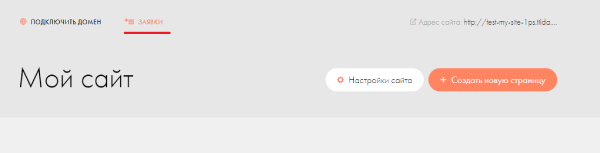
Возможность экспорта кода также не входит в перечень доступных опций, поэтому вкладку «Экспорт» пропускаем. Впрочем, как и вкладку «Формы», ведь подключение сервисов приема данных и форм возможно только на платных тарифах. Однако формы на страницах присутствовать могут (но есть небольшой нюанс, о котором напишем позже), просто данные приходить будут в раздел «Заявки» и храниться там 30 дней.
Для тех, кто хочет бесплатно создать сайт на Тильде, также стоит помнить и о других ограничениях.
На бесплатном тарифе также нельзя:
- ограничить доступ к определенным страницам (вкладка «Ограничить доступ»),
- подключить сервисы для приема платежей (вкладка «Платежные системы»),
- создать личные кабинеты для клиентов и партнеров (вкладка «Личный кабинет»),
- организовать совместный доступ к сайту (вкладка «Сотрудники»),
- загрузить favicon,
- отключить лейбла Тильды,
- подключить пользовательские css-стили,
- создать пользовательскую страницу 404,
- подключить дополнительные модули (включая каталог товаров).
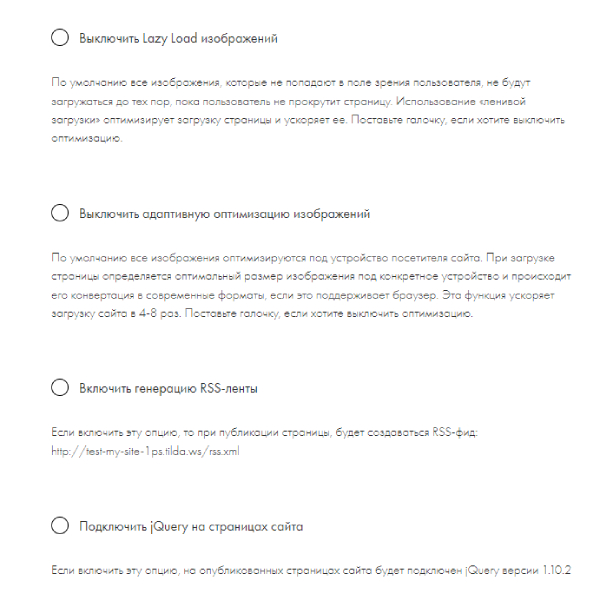
Во вкладке «Еще» возможно лишь настроить язык сайта и небольшой ряд дополнительных функций:
В целом, это все, что находится в разделе настроек. Мы видим, что доступ к большинству важных функций запрещен при использовании бесплатного тарифа. Все, что смогли, настроили, переходим к созданию страниц. Для этого вернемся в панель управления и нажмем на кнопку «Создать новую страницу».
3. Создание первой страницы сайта на Тильде
Все, что смогли, настроили, переходим к созданию страниц сайта на Тильде. Для этого вернемся в панель управления и нажмем на кнопку «Создать новую страницу».
Пользователю предлагается начать работу с пустой страницей или выбрать уже готовый вариант, адаптировав его под свои цели. Команда Тильды спроектировала разные варианты шаблонов и сгруппировала их по тематическому содержанию. Предлагаются следующие категории:
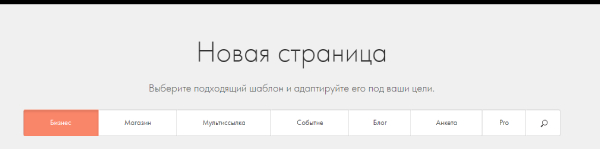
Список весьма обширный – мы рассмотрим, как работать с блоками и настройками страницы на примере одного из шаблонов.
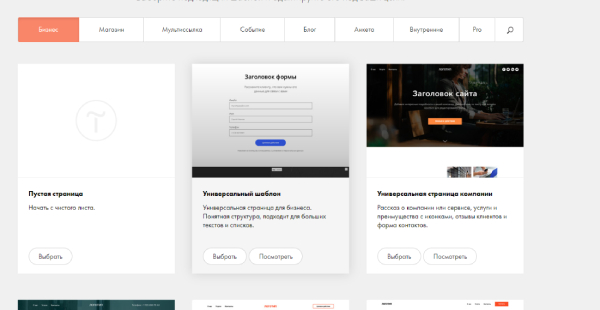
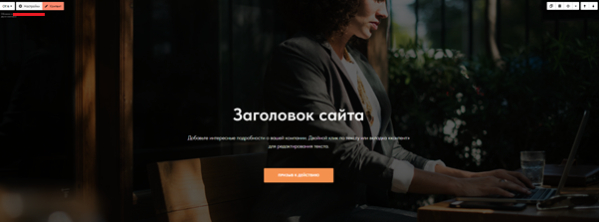
Любая открывшаяся страница будет состоять из набора готовых блоков с проработанным дизайном и композицией. Шаблон страницы компании категории «Бизнес» состоит из хедера, «Обложки» с заголовком сайта, текстовых блоков с описанием, перечнем услуг, списком преимуществ, также блока отзывов, формы обратной связи, раздела с контактной информацией и галереи медиа-материалов.
Выберите любой шаблон, который близок по теме. Например, для сайта услуг на Тильде подойдет «Бизнес». Вы увидите страницу, уже собранную из блоков: шапка (хедер), обложка с заголовком, текстовые блоки, список преимуществ, отзывы, форма, карта, подвал (футер). Это идеальный скелет.
4. Добавление и редактирование блоков
Для завершенности картины не хватает только футера, но его легко добавить на страницу из библиотеки блоков, но сначала разберемся как работать с блоками.
При наведении на каждый блок появляется панель редактирования данного блока.
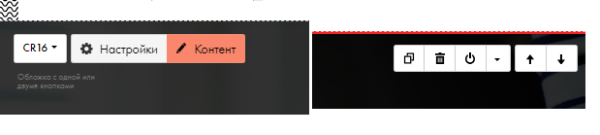
В нашем шаблоне в шапке сайта уже подготовлено место для логотипа, меню и ссылок на социальные сети. Чтобы редактировать содержание, нажмем на кнопку «Контент». В открывшейся панели можно редактировать список пунктов меню, прикреплять к ним ссылки как на другую страницу (в случае многостраничного сайта), так и на определенный блок лендинга. Также здесь можно загрузить логотип, добавить ссылки на мессенджеры и кнопки.
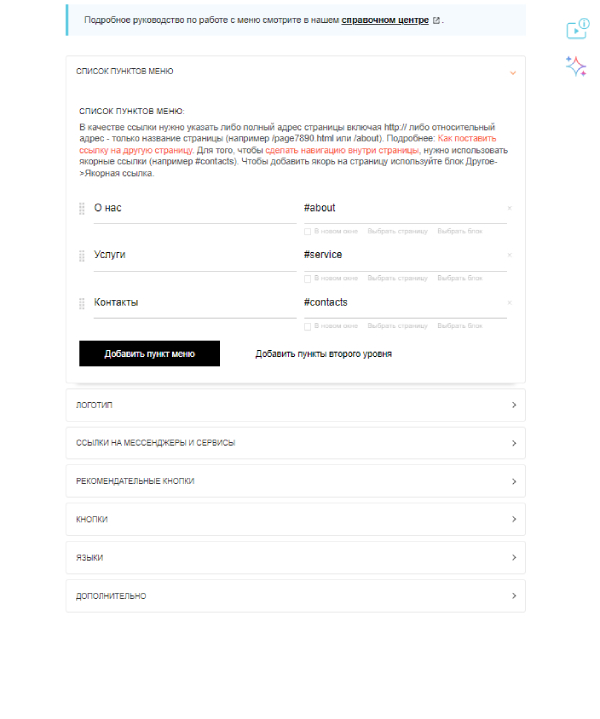
Это меню редактирования для блока шапки, но абсолютно аналогичным образом (во вкладке «Контент») меняется наполнение для любых других блоков на странице, содержимое вкладки варьируется от типа редактируемого блока.
У блоков из разных смысловых категорий также имеется свой набор опций во вкладке «Настройки». Рассмотрим на примере блока с заголовком некоторые из них.
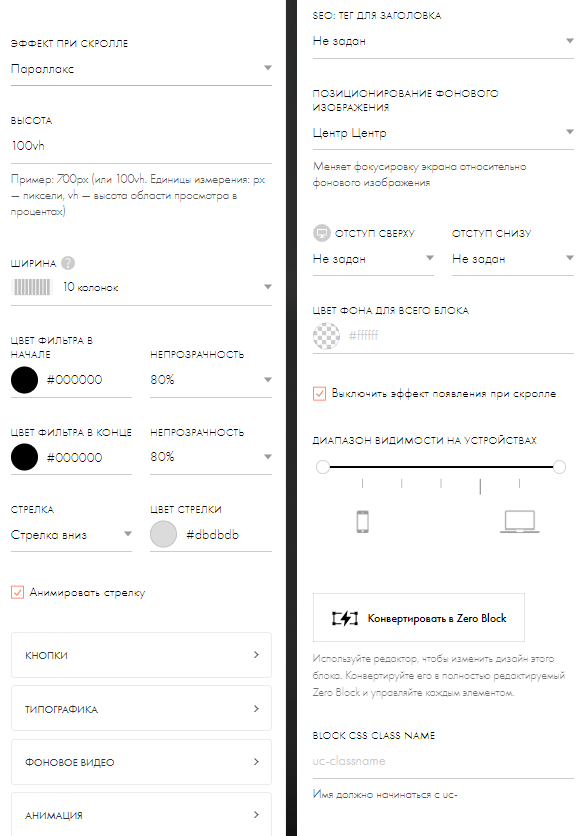
Вызвав меню настроек, мы можем редактировать параметры шрифта, внешний вид кнопок, высоту и ширину блока, выбирается seo-тег для заголовка, корректировать отступы, настраивать анимацию и позиционирование фонового изображения/видео, а также здесь есть возможность конвертировать блок в Zero для кардинального изменения дизайна:
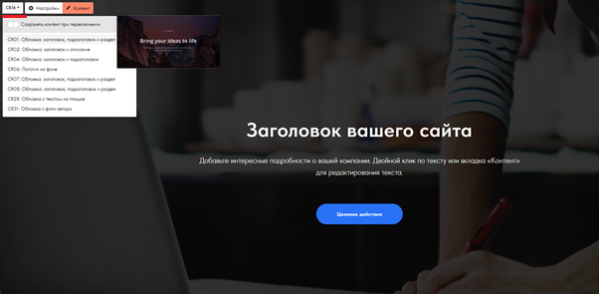
Самая левая кнопка панели редактирования вызывает выпадающий список блоков из других модулей – при наведении на блок появляется его миниатюрный облик:
Кнопки в верхнем правом углу позволяют передвинуть блок, копировать, удалить или скрыть его:
Для удобства работы с блоками в правом верхнем углу экрана во вкладке «Еще» можно активировать пункт «Блоки на странице», который откроет наглядную карту блоков с порядком их расположения на странице:
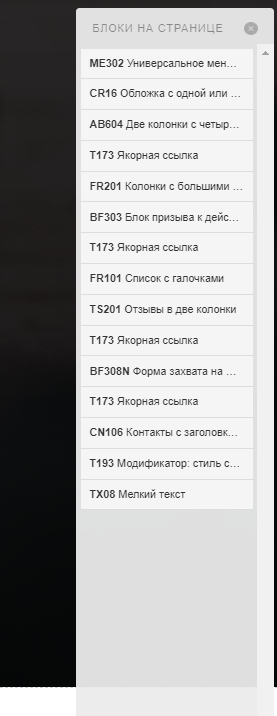
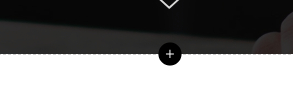
Чтобы добавить новый блок, нужно нажать на плюсик под или над каким-то блоком:
Откроется библиотека блоков со множеством разделов. Согласно условиям тарифа, в распоряжении пользователя дан весьма ограниченный набор блоков, разместить на странице можем только доступный.
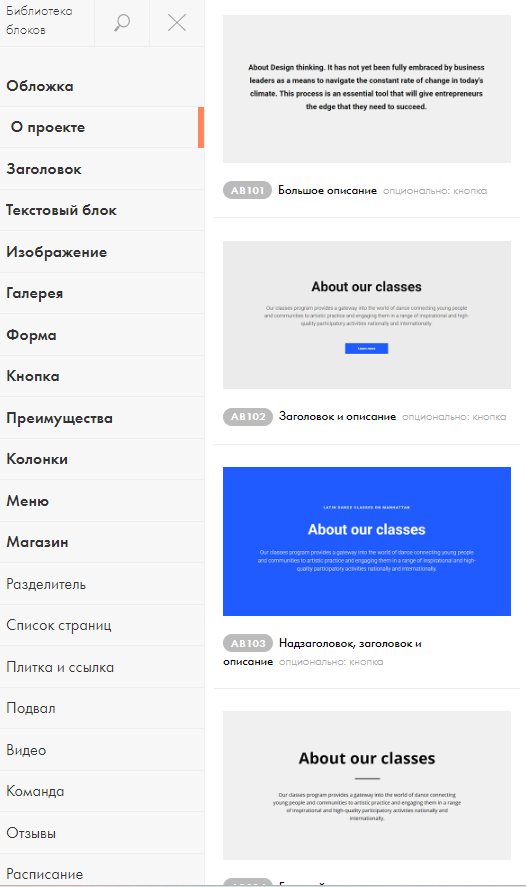
Увидеть недоступные для добавления блоки очень просто. Но есть вероятность столкнуться с проблемой, когда в выбранном шаблоне страницы уже присутствует какой-то блок из списка «запрещенных». В таком случае блок будет присутствовать на странице, но лишь в том виде, в каком его задумал создатель.
На редактируемой нами странице это блоки с формой и отзывами, внешний вид которых изменить не выйдет, можно лишь довольствоваться их наличием, либо отказаться от них.
5. Настройка страницы перед публикацией
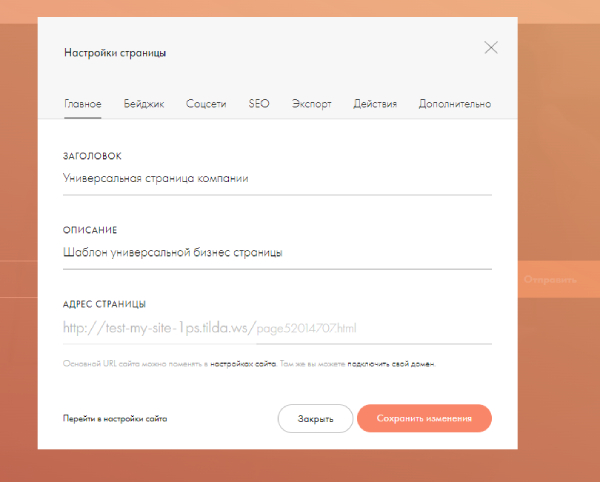
Когда буду внесены все желаемые изменения и добавлены недостающие блоки, можно перейти к настройкам страницы, кликнув на пункт «Настройки» в правом верхнем углу.
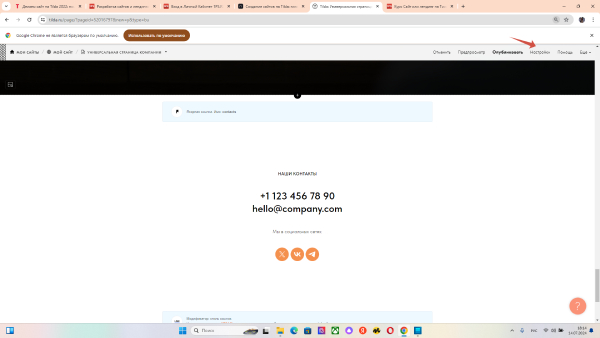
Здесь можно задать заголовок страницы, ее описание и адрес.
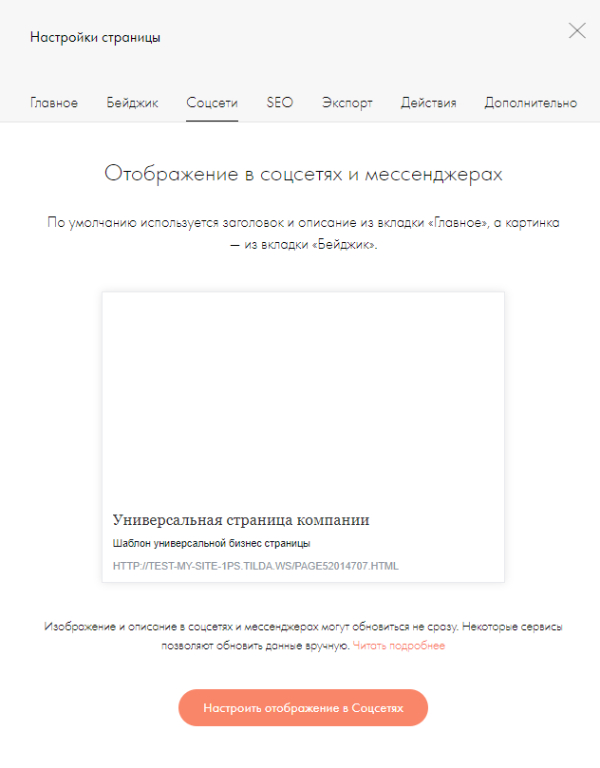
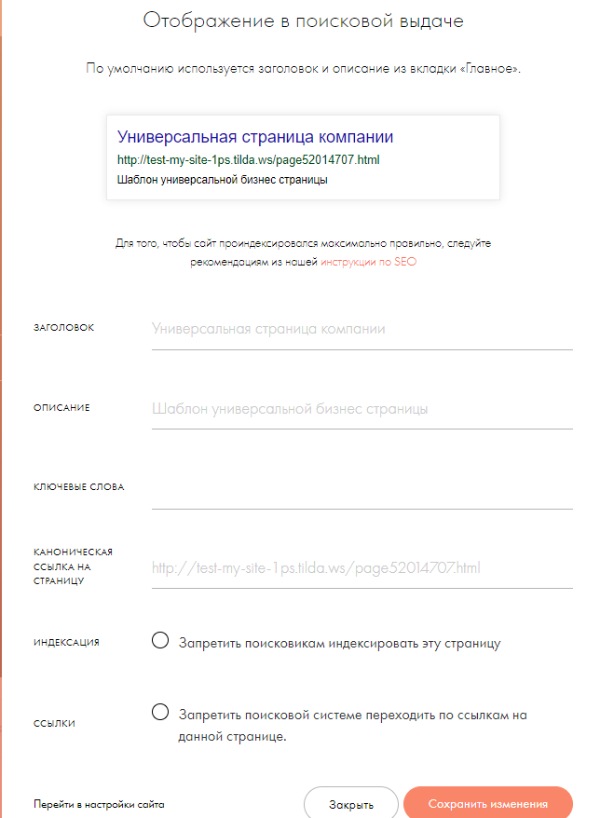
В разделе «Бейджик» добавьте изображение для превью страницы. Настройте отображение сниппета во вкладках «Соцсети» и «SEO». Дублировать, копировать или перенести страницу можно в разделе «Действия».
Во вкладке «Дополнительно» есть много полезных функций, пользоваться которыми бесплатно нельзя. Например, если возникнет потребность сделать для каких-либо данных семантическую разметку schema.org, то добавить такой код на страницу не получится.
6. Предпросмотр и публикация сайта на Тильде
Произведя все доступные настройки, можно посмотреть страницу глазами пользователей (кнопка «Предпросмотр»), а затем и опубликовать, нажав на одноименную кнопку.
Готово! Сайт на Тильде доступен по адресу ваш_субдомен.tilda.ws.
Что делать дальше?
Добавить еще страницы (контакты, услуги, блог) через кнопку «Создать новую страницу».
Настроить меню: в шапке (хедере) через кнопку «Контент» привяжите пункты меню к созданным страницам.
Разместить формы сбора заявок – данные будут приходить в раздел «Заявки» в панели Tilda (хранятся 30 дней, экспортируйте их вовремя).
Когда переходить на платный тариф?
Как только вам понадобится свой домен, прием платежей, больше страниц или вы захотите убрать надпись Tilda. Тогда переход на Personal от 500 ₽ в месяц – вполне логичный шаг.
Знать, как пользоваться Tilda для создания сайта – недостаточно. Важно сразу понимать, каким образом вы будете продвигать готовый проект: ведь люди не придут сами собой.
Особенности продвижения сайтов на Tilda
Сайты на Tilda можно продвигать. Однако есть важные нюансы, о которых полезно знать до старта.
Что Tilda уже сделала для SEO
Платформа изначально дружелюбна к поисковикам. Базовые вещи уже встроены:
ЧПУ-адреса страниц (человекопонятные URL: site.ru/uslugi вместо site.ru/?p=123).
Автоматическая генерация карты сайта (sitemap.xml) – доступна на всех тарифах.
Поддержка мета-тегов (Title, Description, Keywords – последний уже не важен, но есть).
Возможность прописывать заголовки H1–H6 и alt-теги для изображений.
Микроразметка Schema.org (доступна на платных тарифах, но можно добавить вручную через HTML-блок).
Базовый robots.txt (можно редактировать на платных тарифах).
Таким образом, технический минимум для SEO сайта на Tilda есть. Проблемы начинаются, когда нужно что-то нестандартное.
Главное ограничение: скорость и доступ к коду
На Tilda вы не можете править серверные файлы (.htaccess, nginx.conf), менять заголовки ответа сервера или полностью контролировать robots.txt (на Free и Personal – только базовый).
Это мешает:
- Настроить сложные редиректы (массовые 301).
- Закрыть от индексации динамические параметры.
- Внедрить кастомные SEO-скрипты (например, для микроразметки товаров).
Кроме того, есть еще одна особенность Tilda – платформа использует свой хостинг с CDN. Для большей части проектов скорости хватает. Но если вы нагружаете страницу тяжелыми изображениями, анимациями, шрифтами или десятками Zero Block – скорость может просесть. А когда скорость загрузки сайта низкая – это не нравится ни людям, ни поисковикам.
Важно
На Tilda не стоит делать огромные каталоги на 10 000 товаров или реализовать слишком сложные проекты. Для таких задач нужна кастомная разработка.
Что обязательно нужно настроить вручную
Поисковики не читают ваши мысли. Вот что вы должны сделать сами на любом тарифе, когда решите разработать сайт на Tilda:
- Title и Description для каждой страницы
Это важно. Title – то, что человек видит в выдаче. Description – краткий анонс.
- Title – 50–70 символов, ключевое слово в начале, уникальный для каждой страницы.
- Description – 140–160 символов, призыв к действию, ключевые слова.
В Tilda они заполняются в настройках страницы (вкладка «SEO»).
- Заголовки H1–H6
H1 должен быть один на страницу и содержать главный ключ. H2 и другие заголовки логически разбивают текст. Tilda позволяет выбрать уровень заголовка в настройках любого текстового блока.
- Alt-теги для изображений
Добавляйте короткое описание каждого значимого изображения. Это помогает поисковикам понять, что на картинке, и улучшает ранжирование в картинках.
- ЧПУ (человекопонятный URL)
При создании страницы в настройках задайте адрес латиницей, короткий и осмысленный. Например: /uslugi-sozdanie-sajtov вместо /page123.
- Внутренняя перелинковка
Связывайте страницы между собой ссылками. Например, в статье о тарифах поставьте ссылку на пошаговую инструкцию об оплате. Tilda позволяет это делать через текстовые блоки или меню.
Для большинства малых и средних проектов этого достаточно. Но если SEO – ваш основной канал трафика, и вы готовы вкладываться, то лучше рассмотреть кастомную разработку или CMS с полным контролем.
Что делать для SEO-продвижения сайта на Tilda
Если вы хотите, чтобы сайт на Tilda находили в поиске, вот минимум действий:
- Соберите семантическое ядро – список ключевых слов, по которым вас будут искать (мы показали, как это сделать).
- Настройте мета-теги (Title, Description) на каждой странице.
- Правильно расставьте заголовки в текстах.
- Добавьте alt-теги ко всем значимым картинкам.
- Сделайте ЧПУ-адреса для каждой страницы.
- Используйте внутренние ссылки – связывайте статьи и разделы.
- Настройте Яндекс.Метрику (на платных тарифах – легко, на Free – только встроенная статистика).
- Создайте и отправьте карту сайта (sitemap.xml) в Яндекс.Вебмастер. Tilda генерирует ее автоматически по адресу ваш_сайт/sitemap.xml.
- Проверьте скорость загрузки. Если низкая – сожмите картинки, уберите лишние скрипты.
- Регулярно публикуйте полезный контент (блог, новости, кейсы). Поисковики любят свежие и уникальные тексты.
Что делать, если SEO-оптимизация сайта на Tilda не работает?
Чаще всего проблема в следующих ошибках:
- Нет мета-тегов.
- Контент неуникальный или скопирован.
- Сайт не адаптирован под мобильные.
- Скорость загрузки низкая из-за тяжелых картинок.
- Нет внешних ссылок.
Проверьте эти пункты. Если все в порядке, возможно, пора привлекать SEO-специалиста. При необходимости обращайтесь – сделаем аудит и подскажем, как выйти в топ.
Почему нейросети могут не замечать ваш сайт на Tilda
Проблема часто в том, что нейросети воспринимают контент иначе, чем обычные поисковые роботы (и уж тем более иначе, чем люди).
Вот в чем отличия:
- Непонимание контекста – обычный HTML для LLM часто выглядит как «неразобранный склад», где нужная информация перемешана с навигацией и рекламой.
- Отсутствие структуры – нейросети предпочитают структурированные данные в формате JSON-LD. Это своеобразный язык, на котором им удобно общаться.
- Низкий уровень E-E-A-T – ИИ-поисковики отдают приоритет сайтам с подтвержденным опытом (Experience), экспертностью (Expertise), авторитетностью (Authoritativeness) и достоверностью (Trustworthiness).
Подробный гайд по факторам видимости сайта в нейросетях – здесь, ниже кратко затронем основные моменты.
Несколько шагов по GEO-оптимизации для Tilda
1. Внедрите структурированные данные
Это самый важный шаг. Сайты с правильной разметкой получают цитирований в нейросетях значительно чаще, чем конкуренты без нее.
Что и как размечать на Tilda:
- Article – для каждой статьи блога. Укажите заголовок, автора, дату публикации и главное изображение. Это основа.
- FAQPage – если у вас есть блок с вопросами и ответами. ИИ использует такую разметку очень часто, когда формирует ответы на вопросы «как», «почему», «что».
- BreadcrumbList – хлебные крошки – отличный способ показать ИИ структуру вашего сайта и улучшить навигацию.
- Organization – базовая разметка, которая расскажет нейросети, кто вы, чем занимаетесь и как с вами связаться.
2. Продемонстрируйте экспертизу (E-E-A-T)
Покажите нейросетям, что за контентом стоит реальная компания и эксперты.
- Страница «О компании» – расскажите о своем опыте, годах работы, реализованных проектах. Добавьте фото команды, награды, сертификаты.
- Страница «Контакты» – укажите реальный физический адрес, телефон, адрес электронной почты.
- Авторство – под каждой статьей в блоге подписывайте автора, добавляйте его фото и краткую биографию, подтверждающую экспертизу.
- Политика конфиденциальности – наличие этого документа важный фактор доверия.
3. Пишите структурированный контент
ИИ, как и люди, любит порядок и логику.
- Используйте подзаголовки (H2, H3, H4) – разбивайте текст на логические части.
- Давайте ответ сразу – начните статью с четкого и краткого ответа на главный вопрос. Нейросети часто используют первые 800–1 000 символов.
- Списки и таблицы – подавайте информацию структурированно. ИИ легче усвоить факты из маркированного списка или таблицы, чем из простыни текста.
- Четкий язык – пишите прямо, без воды и сложных оборотов. Вам важно, чтобы нейросеть точно поняла вашу мысль.
4. Настройте техническую базу
Помогите нейросетям найти весь ваш контент.
- Убедитесь, что есть у вас файл LLMs.txt – он предоставляет нейросетям доступ к самой важной информации на сайте в чистом виде.
5. Используйте внешние сигналы доверия
Нейросети часто обращают внимание на упоминания компании на авторитетных внешних ресурсах.
- Публикуйтесь в СМИ и отраслевых блогах – гостевые посты на известных площадках – сильный сигнал авторитетности.
- Собирайте упоминания – активно работайте с отзывами на независимых платформах и в картах.
- Участвуйте в профессиональных обсуждениях – оставляйте экспертные комментарии на профильных форумах.
Оптимизация под нейросети – это не просто очередной тренд, а новая реальность поиска. Уже сейчас ИИ-сервисы забирают до 20–25 % трафика традиционных сайтов. Ваша задача – стать тем самым источником, на который будет ссылаться каждая уважающая себя нейросеть.
Нравится статья? Тогда смотрите наши курсы!
Частые ошибки при создании сайтов на Tilda
Начать собирать сайт без стратегии и контента
Самая частая. Человек решает самостоятельно бесплатно создать сайт на Tilda на русском языке – и тут же открывает платформу, выбирает красивый шаблон и начинает заполнять его буквально тем, что приходит в голову.
В итоге получается сайт, на котором нет ответа на главный вопрос клиента: «Почему я должен выбрать вас?».
Как не ошибиться?
Прежде чем открыть конструктор, ответьте на три вопроса письменно: кто ваша ЦА, какое УТП, какое одно действие должен совершить пользователь. Подготовьте тексты и картинки в отдельной папке. Tilda – это инструмент сборки, а не генератор идей.
Игнорирование мобильной версии
Сделали сайт на конструкторе Tilda на большом мониторе – все красиво, блоки ровно. А открываете на телефоне: текст мелкий, кнопки не нажимаются, картинки съехали. Платформа автоматически адаптирует большинство блоков, но Zero Block и некоторые настройки – нет.
Как не ошибиться?
После каждой крупной правки смотрите предпросмотр на телефоне (кнопка с иконкой телефона в режиме предпросмотра). Проверьте, что текст читается без увеличения, кнопки не перекрывают друг друга, а формы влезают в экран.
Перегрузка страницы тяжелыми изображениями и анимациями
Загрузили фотографии с камеры телефона (по 5–10 МБ), добавили параллакс-эффекты, анимированные заголовки и автовоспроизведение видео. Сайт грузится 10 секунд. Посетитель уходит. Поисковики понижают в выдаче.
Как не ошибиться?
Сжимайте все изображения до 300–500 КБ. Для фоновых картинок используйте формат WebP. Не ставьте больше 2–3 анимаций на страницу. Видео подключайте, а не загружайте свои файлы.
Использование только Zero Block без освоения готовых блоков
Zero Block – мощная штука. Но новички лезут в него сразу, потому что хотят сделать сайт на Tilda крутым. В результате тратят часы на позиционирование каждого элемента, а на мобильной версии все разваливается.
Как не ошибиться?
Начните с готовых блоков. Их более 600, для многих задач хватит. Zero Block используйте только когда нужно уникальное расположение элементов, которого нет в стандартных блоках. И сначала посмотрите пару уроков на Tilda Education.
Забыть про SEO и GEO
Сайт на Tilda сделан, он красивый и удобный. Но в поиске его никто не находит. Почему? Потому что заголовок страницы (Title) – «Главная», описания нет, у картинок пустые alt-теги, а адрес страницы – tilda.ws/page123456.
Как не ошибиться?
Помнить про GEO и SEO при разработке сайта на Tilda.
Выбор бесплатного тарифа для реального бизнеса
Free – это учебный класс. На нем нет своего домена (мойсайт.tilda.ws выглядит непрофессионально), нет приема платежей, висит надпись Tilda, нельзя подключить аналитику. Вы запускаете сайт, а клиенты не доверяют.
Как не ошибиться?
Для бизнеса берите минимум Personal (от 500 ₽ в месяц). Свой домен, SSL, убранная надпись Tilda, нормальная аналитика. Если продаете через сайт, то рассмотрите Business (от 1 000 ₽ в месяц). Бесплатный тариф подходит только для теста, самого старта проекта, прототипирования, портфолио или чего-то подобного.
Думать, что Tilda сделает все сама
«Я просто соберу блоки, и сайт начнет продавать». Нет. Tilda дает инструменты, но наполнение, структура, тексты, призывы к действию – ваша работа. Если на сайте нет понятного УТП, кнопки «Купить» не видно, а форма обратной связи скрыта в подвале, то и заказов не будет.
Как не ошибиться?
Изучите основы конверсионного дизайна. Покажите готовый сайт или лендинг на Tilda друзьям или коллегам – пусть они за 5 секунд ответят на вопрос: «Что здесь продают и куда нажимать?». Если не могут, переделывайте.
Удачные примеры сайтов на Tilda
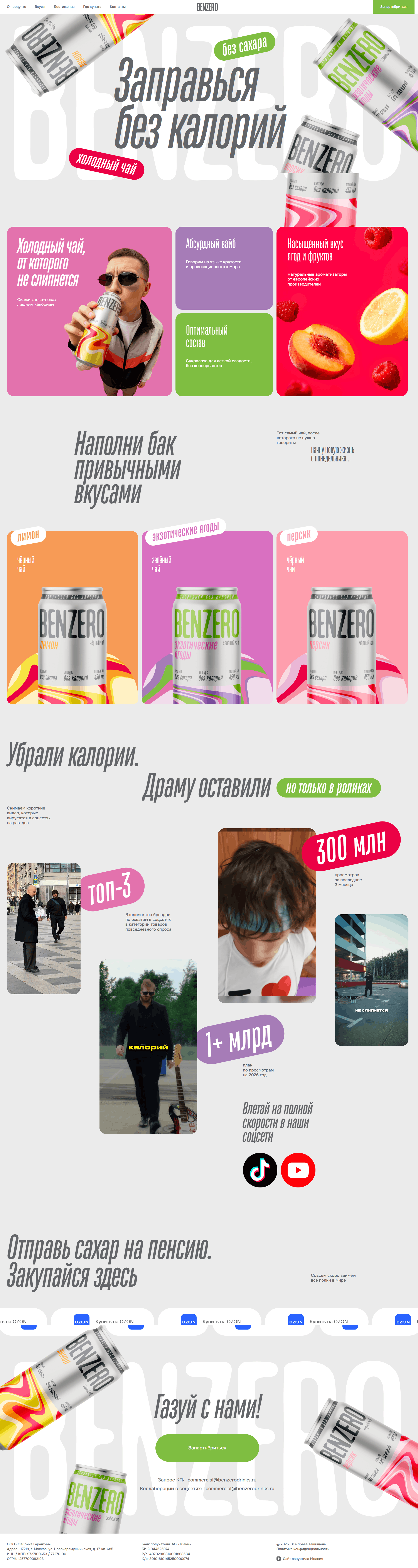
Пример лендинга на Тильде: конструктор подходит для самых разных сфер бизнеса, включая продажу низкокалорийного чай.

Платформу используют и спортивные объекты: сайт на Тильде для физкультурно-оздоровительного комплекса.

Сфера недвижимости не исключения – сайты на Тильде создают для продажи квартир в жилых комплексах.

А это сайт на Тильде, который принадлежит центру развития ребенка.
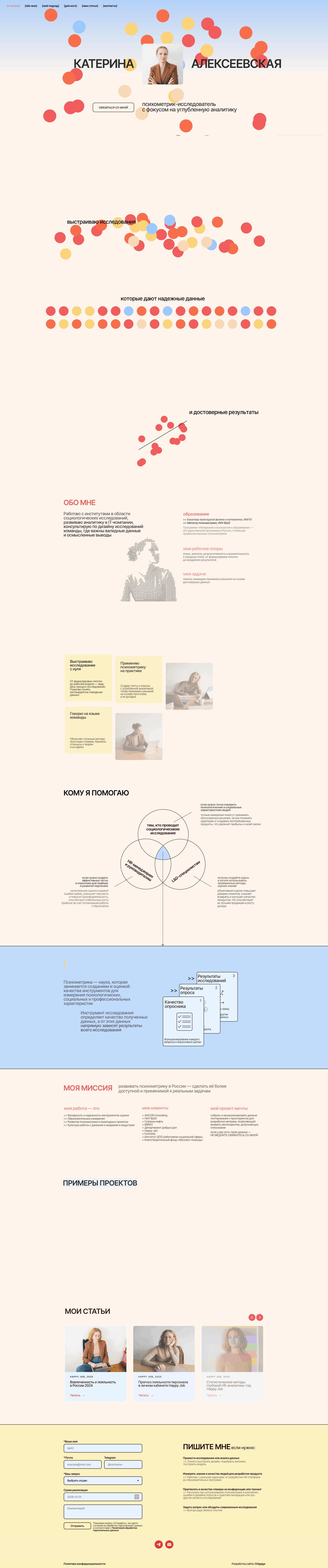
Блочным конструктором также пользуются частные специалисты – пример лендинга на Тильде психометрика-исследователя.
Еще больше хороших примеров сайтов на Tilda смотрите на Tilda Publishing.
Ответы на частые вопросы про создание сайтов на Tilda
Можно ли перенести готовый сайт с Tilda на другой хостинг?
На тарифах Free и Personal – нет. Экспорт кода доступен только на Business. Даже с экспортом вы получите HTML-, CSS-, JS-файлы, но динамические функции (формы, каталог, личный кабинет) работать не будут – они завязаны на серверах Tilda. Поэтому перед запуском серьезного проекта сразу решите: остаетесь в Tilda надолго или выбираете другую CMS.
Какой тариф Tilda выбрать для интернет-магазина?
Если вы продаете до 100–200 товаров и не нуждаетесь в сложных интеграциях (1С, «Мой Склад») – Personal. Но учтите, что прием платежей (карты, СБП) на этом тарифе не работает.
Для приема оплаты нужен Business – тогда вы получите каталог до 50 000 товаров, интеграцию с ЮKassa и Stripe, экспорт кода. Для теста можно начать с Personal и подключить оплату через внешнюю ссылку (например, на платежную форму в ЮKassa), но это неудобно.
Можно ли использовать свой шрифт при разработке дизайна сайта на Tilda?
Да. В настройках проекта (вкладка «Шрифты и цвета») есть режим расширенных настроек: можно подключить шрифты из Google Fonts, Adobe Fonts или загрузить свой файл (TTF, WOFF, WOFF2). 4
Tilda подходит для SEO? Как продвигать сайт?
Разработка сайта на Tilda дает базовый SEO-функционал: ЧПУ, sitemap.xml, мета-теги, заголовки H1–H6, alt для картинок, robots.txt (на платных тарифах). Однако вы не сможете настроить массовые 301-редиректы, канонические ссылки и сложную микроразметку без экспорта кода (только на Business).
Что делать обязательно: прописать Title и Description для каждой страницы, добавить alt для картинок, сделать внутреннюю перелинковку, проверить скорость загрузки. Для GEO (видимости в нейросетях) внедрите микроразметку.
Можно добавить форму обратной связи на бесплатный сайт на Tilda?
На тарифе Free формы работают. Но есть нюанс: вы не можете подключить сторонние сервисы (например, SendPulse, GetResponse). Данные из форм будут приходить в раздел «Заявки» в панели Tilda и храниться там 30 дней. Не забудьте экспортировать заявки в CSV или настроить уведомления на почту (это можно сделать в настройках формы).
Также при разработке бесплатного сайта на Tilda нельзя изменить внешний вид формы – только текст и поля.
Что такое Zero Block и когда его использовать?
Zero Block – это режим свободной верстки: вы сами размещаете текст, изображения, кнопки, анимацию на странице без привязки к сетке готовых блоков.
Не начинайте с Zero Block, если вы новичок. Сначала освойте 600+ готовых блоков – они уже адаптированы под мобильные устройства. Zero Block используйте только для уникальных элементов (например, нестандартное расположение товаров или сложная анимация).
После создания Zero Block обязательно проверьте, как он выглядит на телефоне – часто приходится вручную настраивать позиционирование для мобильной версии.
Можно ли самому сделать сайт на Tilda бесплатно?
Да, на тарифе Free. Но с ограничениями: без своего домена, без приема платежей, с надписью Tilda. Для бизнеса рекомендуем Personal.
Можно ли сгенерировать сайт на Tilda с помощью ИИ?
Tilda не генерирует сайт полностью, но нейросети помогут с текстами и структурой.
Если после прочтения у вас остались вопросы – напишите нам. Мы поможем разобраться и настроить сайт на Tilda под ключ.
 3
3 3
3 0
0 0
0 1
1Контент-маркетолог
© 1PS.RU, при полном или частичном копировании материала ссылка на первоисточник обязательна